Windows Update系统更新时提示:“更新失败,下载错误0x800f0806”的问题,导致更新一直卡住或反复失败。
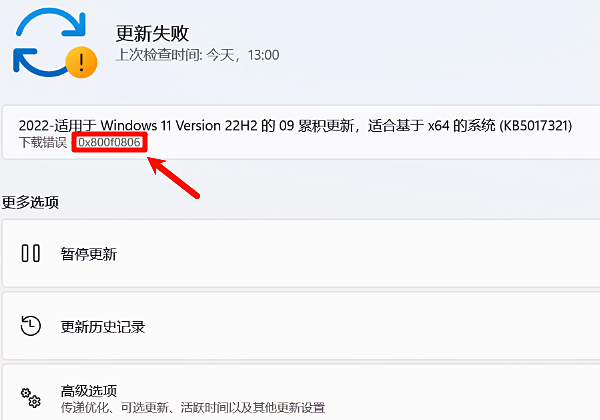
这类错误与Windows更新组件异常、系统文件损坏、驱动兼容性问题、更新缓存损坏或存在待完成更新任务有关。建议优先排查更新服务、系统文件及更新组件。下面分享几种实际有效的解决方法。
方法一:重启电脑,检查是否存在待完成更新
很多情况下,0x800f0806表示系统中已经存在一个尚未完成的更新任务。
操作步骤:
1、点击【开始】>【电源】;
2、选择【重新启动】;
3、重启完成后再次进入:设置→Windows Update,重新检查更新。
4、如果系统提示"正在完成更新",耐心等待即可。
适用于:更新卡住、刚升级系统、更新后立即再次检测更新。
方法二:扫描更新电脑驱动
驱动兼容性异常同样可能导致Windows Update失败,建议使用“驱动人生”进行一次全面检测,扫描当前电脑硬件以及运行库存在的问题,然后进行安装修复。

 好评率97%
  下载次数:5664279
 1、打开驱动人生,点击【全面诊断】界面的“立即诊断”选项;

2、软件会自动检测当前电脑存在的故障问题,用户点击“全面修复”选项便可批量安装驱动以及修复电脑存在的问题。

驱动人生能够自动识别当前硬件型号,减少因驱动版本不匹配导致的更新失败问题,对于Windows更新异常有较好的兼容性改善作用。
方法三:运行Windows更新疑难解答
Windows自带更新修复工具可以自动检测:更新服务异常/更新数据库错误等等。
操作步骤:
1、设置→更新和安全→疑难解答→其他疑难解答;
2、找到:Windows 更新
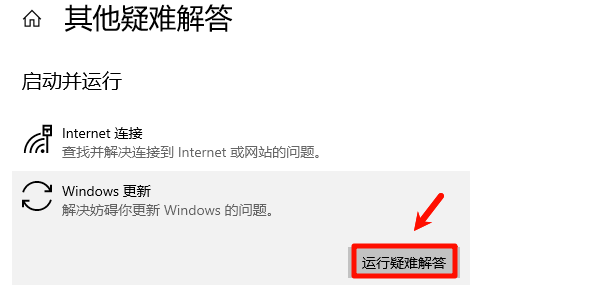
3、点击【运行】;
Windows会自动检测并修复已知问题。
方法四:修复系统文件
如果系统文件受损,也容易导致更新失败。
1、以管理员身份打开【命令提示符】
2、依次输入:DISM /Online /Cleanup-Image /RestoreHealth
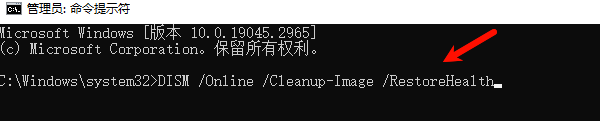
3、等待完成后继续输入:sfc /scannow
4、系统会自动:
修复Windows映像;
修复系统文件;
恢复更新组件依赖;
完成后重新启动电脑。
如果DISM提示存在"Pending Operations(待完成操作)",通常需要先重启系统,再重新执行修复命令。
方法五:重置Windows Update组件
如果更新缓存已经损坏,可以直接重置更新组件。
1、管理员CMD依次执行:
net stop wuauserv
net stop bits
net stop cryptsvc
2、然后分别重命名:
ren %systemroot%\SoftwareDistribution SoftwareDistribution.old
ren %systemroot%\System32\catroot2 catroot2.old
3、最后重新启动服务:
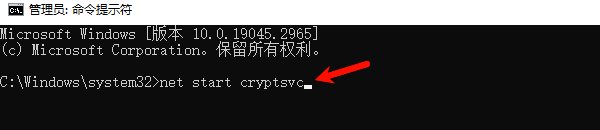
net start cryptsvc
net start bits
net start wuauserv
重启电脑后再次检查更新。
微软社区对于0x800f0806问题,也建议在更新组件异常时采用重置Windows Update组件的方法。
方法六:手动下载安装对应KB补丁
如果只有某一个更新始终无法安装,可以尝试手动安装对应KB补丁。
操作步骤:
1、查看Windows Update中的KB编号;
2、前往Microsoft Update Catalog网站搜索对应KB例如“KB5017321”;
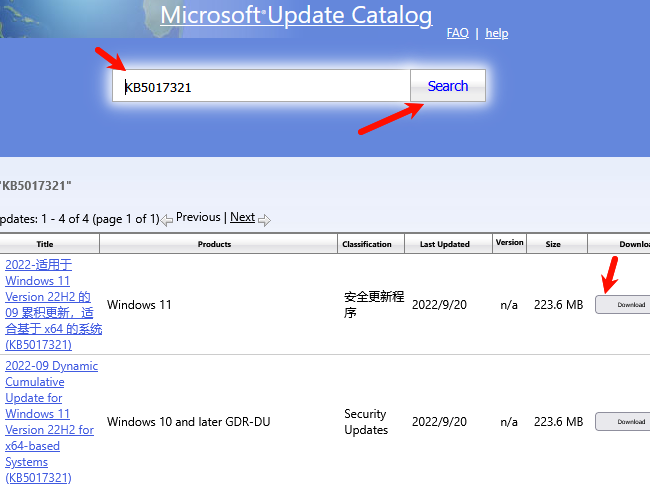
3、下载与系统版本一致的MSU安装包;
4、双击安装,重启电脑;
不少用户反馈,在Windows Update下载失败时,手动安装对应KB补丁后即可恢复正常更新。
常见问题(FAQ)
1、0x800f0806是不是系统坏了?
不一定。多数情况下是更新组件异常、更新缓存损坏、系统文件错误或驱动兼容性问题导致,并不意味着系统已经损坏。
2、为什么重启后还是提示0x800f0806?
可能是Windows Update缓存没有清理干净,或者系统中仍存在待完成更新任务,建议按照本文的方法依次执行更新疑难解答、修复系统文件及重置更新组件。
3、更新驱动真的能解决Windows更新失败吗?
如果更新失败由芯片组、存储控制器或其他关键硬件驱动兼容性问题引起,更新驱动后确实有机会恢复正常更新。因此建议在排查过程中同步检查驱动状态,可使用“驱动人生”快速完成扫描与更新。
最新资讯
 AI文件格式转换教程:音频、视频、文档格式一键转换
AI文件格式怎么转换?本文介绍Windows电脑使用AI智能体处理MP3、MP4、PDF、Word、Excel、JPG等文件的方法,包含OpenClaw部署助手安装、音视频转换、办公文档转换及批量处理教程,帮助用户通过自然语言指令完成文件格式转换。
2026-10-27 19:12:40lucky26878 C盘清理temp命令是什么?3种方法快速清理临时文件
C盘空间不足怎么办?本文详细介绍C盘清理Temp命令的使用方法,包括通过 %temp% 打开临时文件夹、清理Windows系统临时文件,以及使用磁盘清理工具释放空间。同时介绍百贝C盘清理大师的分类清理方式,帮助Windows 10/11用户排查临时文件、系统缓存等空间占用,安全释放C盘容量。
2026-10-27 14:51:44Portia19559 开机弹出RunDLL找不到指定的模块?修复方法详解
电脑开机弹出RunDLL错误,提示启动DLL时出现问题、找不到指定的模块?本文以联想PWMTR64V.dll报错为例,介绍通过驱动人生检查更新驱动、重装电源管理组件及清理失效启动项的方法,解决Win10/Win11开机反复弹窗问题。
2026-10-27 14:48:48kevin16270