打开服务(services.msc)时,尝试启动Windows Defender相关服务,却弹出提示:"本地计算机上的Windows Defender Advanced Threat Protection Service服务启动后停止。某些服务在未由其他服务或程序使用时将自动停止。"如下图所示:
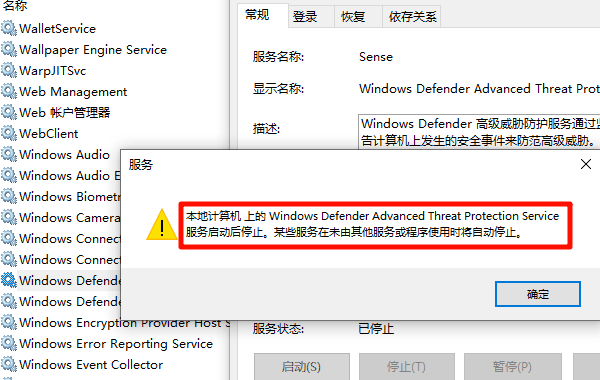
该错误提示与Windows安全中心服务异常、系统文件损坏、第三方杀毒软件冲突、组策略限制、驱动兼容问题等有关。只要找到具体原因,大多数情况下都可以恢复正常。下面便为大家介绍几种亲测有效的方法。
方法一:确认是否安装第三方杀毒软件
如果电脑安装了第三方安全软件,Windows通常会自动关闭Defender实时防护,因此相关服务可能会停止运行。
可以按以下步骤检查:
1、打开【Windows 安全中心】;
2、点击【病毒和威胁防护】;
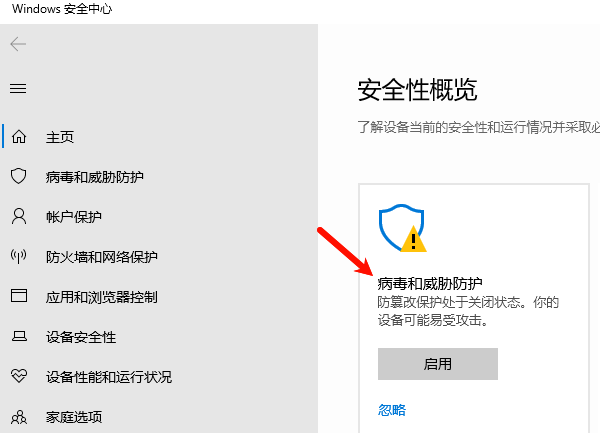
3、查看当前是否显示"由其他应用管理";
4、如果确实安装了第三方杀毒软件,可先退出或卸载,再重新启动电脑测试;
提示: Windows Defender ATP(Sense)服务本身也属于按需启动服务,在部分家庭版系统中,即使手动启动后自动停止,也属于正常现象,并不一定代表系统故障。
方法二:检查系统运行环境及驱动兼容
Defender异常大部分时候都是系统问题,所以第一时间需要扫描电脑系统运行库环境以及相关驱动兼容问题,根据检测的结果快速修复问题。这里推荐通过“驱动人生”全面扫描系统环境,快速定位问题,然后进行修复。步骤如下:

 好评率97%
  下载次数:5676554
 1、打开驱动人生,点击【全面诊断】界面的“立即诊断”选项;

2、软件会自动检测当前电脑存在的故障问题,例如:驱动问题、环境修复问题、DLL文件问题、运行库问题等等。用户点击“全面修复”选项便可批量安装驱动以及修复电脑存在的问题,修复系统环境。

方法三:检查Windows Defender相关服务
1、按Win+R,输入:services.msc
2、依次检查以下服务是否正常:
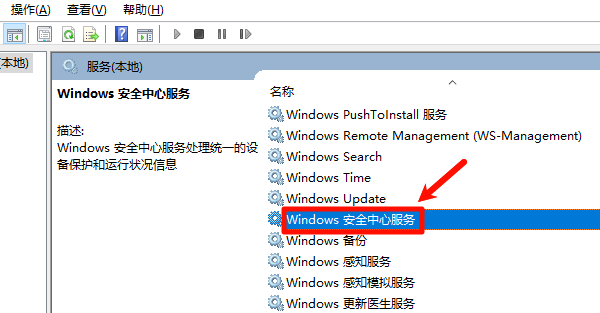
Windows 安全中心服务;(Security Center)
Microsoft Defender 防病毒服务;(WinDefend)
Remote Procedure Call(RPC);
3、其中:
RPC必须为【正在运行】;
Security Center建议保持自动启动;
WinDefend保持默认配置;
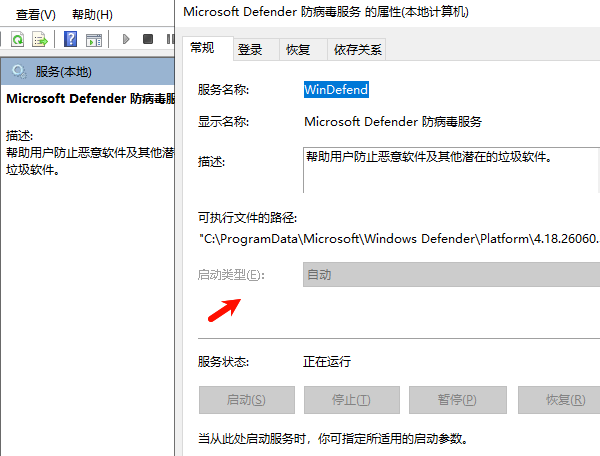
如果这些基础服务未启动,可先启动后再尝试打开Windows安全中心。
方法四:修复系统文件
如果Windows核心文件损坏,也可能导致Defender服务无法正常调用。
1、以管理员身份打开【命令提示符】。
2、依次执行:DISM /Online /Cleanup-Image /RestoreHealth
等待执行完成。
3、然后继续输入:sfc /scannow
4、系统会自动修复:
Defender组件;
Windows安全中心;
服务依赖项;
系统文件完整性;
完成后重启电脑。
方法五:重置Windows安全中心
如果Windows Security应用损坏,可以重新注册。
1、打开Windows PowerShell(管理员)。
2、输入:
Get-AppxPackage Microsoft.SecHealthUI -AllUsers | Reset-AppxPackage
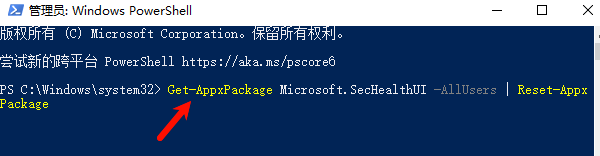
3、如果当前系统版本不支持该命令,也可以尝试重新安装Windows安全组件或执行系统修复安装。
完成后重新启动电脑。
方法六:检查组策略或注册表是否禁用Defender
如果电脑曾使用优化工具、激活工具或安全策略修改软件,有可能已经禁用了Windows Defender。
检查组策略(专业版):
1、按Win+R,输入:gpedit.msc
2、依次进入:计算机配置→管理模板→Windows组件→Microsoft Defender 防病毒
3、查看:"关闭Microsoft Defender防病毒"
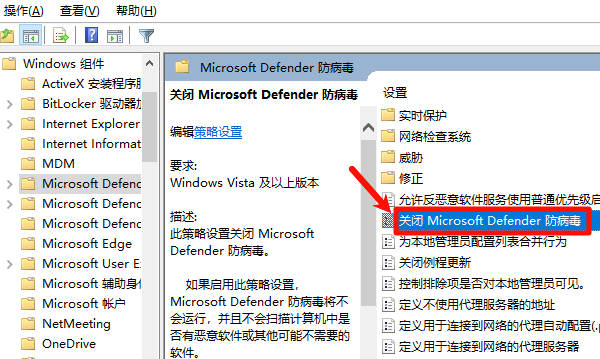
4、应设置为:未配置/已禁用
检查注册表:
1、按Win+R,输入:regedit
2、定位到:
HKEY_LOCAL_MACHINE→SOFTWARE→Policies→Microsoft→Windows Defender
3、如果存在:DisableAntiSpyware
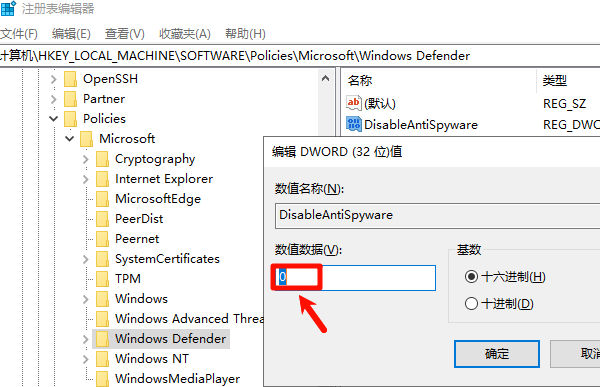
且数值为:1,可以删除该项或修改为:0
随后重启电脑。
常见问题(FAQ)
1、Windows Defender服务启动后停止是不是病毒导致的?
不一定。更多情况下是系统设计如此(按需启动)、第三方安全软件接管、服务依赖异常或系统组件损坏造成,并不意味着电脑已经中毒。
2、为什么WinDefend服务无法启动?
通常与系统文件损坏、组策略禁用、注册表限制、Windows安全中心异常或相关驱动兼容性问题有关。建议按照本文的方法依次排查,并借助“驱动人生”更新关键硬件驱动,提高系统兼容性。
3、Windows Defender Advanced Threat Protection Service(Sense)必须一直运行吗?
不需要。Sense主要用于Microsoft Defender高级威胁防护(Microsoft Defender for Endpoint),普通家庭版Windows通常不会持续使用该服务。即使手动启动后自动停止,只要Windows安全中心能够正常打开、实时防护正常开启,一般都属于正常现象,无需刻意保持其常驻运行。
最新资讯
 Win10电脑桌面图标消失壁纸变黑怎么办 5种方法快速恢复
Win10电脑桌面图标消失、壁纸变黑怎么办?本文介绍检查桌面图标设置、重新设置壁纸、重启资源管理器、使用驱动人生更新显卡驱动及修复系统文件等方法,帮助快速恢复桌面正常显示。
2026-10-30 19:03:23qwsa17480 RTX 4060开机黑屏风扇不转怎么办 5种解决方法
RTX 4060开机黑屏、风扇不转是什么原因?可能与显卡供电、接口接触不良、显示器连接或驱动异常有关。本文介绍5种排查和解决方法,帮助恢复显卡正常运行。
2026-10-30 18:08:42qwsa27722 AI大模型API调用失败怎么办?常见报错原因及解决方法
AI大模型API调用失败怎么办?本文介绍API Key无效、接口地址错误、模型不存在、429请求限制及连接超时等常见问题,并提供对应解决方法。同时介绍160 AI Router统一管理API接口,以及OpenClaw部署助手配置模型的操作步骤,帮助用户解决大模型接口调用异常。
2026-10-30 17:36:03lucky20469