在FPGA开发中,Altera(现Intel)的USB-Blaster下载器几乎是每位开发者手边必备的调试利器,但许多新手在初次搭建环境时,常常被同一个问题卡住——插上下载器后,Quartus软件却认不出硬件,打开设备管理器,只能看到一个顶着黄色感叹号的未知设备。
原因是Windows并不会自动为USB-Blaster安装驱动,需要你手动指定Quartus安装目录下的驱动文件夹,而Win10/Win11严格的数字签名机制又常常让这一步受阻。那么,如何绕过签名限制、顺利把驱动装好?接下来就为你一步步拆解,包教包会。

第一步:常规手动安装
当你已经安装好了Quartus II或Quartus Prime软件后,驱动其实已经躺在你的电脑硬盘里了,只是Windows系统不知道去哪里找它。
1、将USB-Blaster通过USB线连接到电脑。
2、右键点击“此电脑”,选择“管理”,进入“设备管理器”。
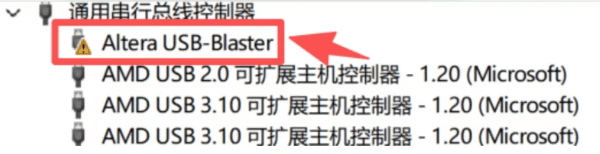
3、在“通用串行总线控制器”或“其他设备”选项下,找到带有感叹号的“USB-Blaster”,右键点击,选择“更新驱动程序”。
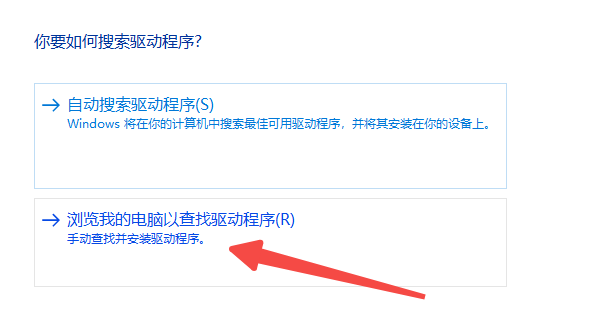
4、选择“浏览我的电脑以查找驱动程序”。
5、点击“浏览”按钮,找到你的Quartus安装目录。具体路径通常是:你的安装盘:\intelFPGA\版本号\quartus\drivers\usb-blaster(注意:只要选中usb-blaster这个文件夹即可,不需要点进具体的x32或x64文件夹)。
6、勾选“包含子文件夹”,点击下一步。
7、如果一切顺利,系统会提示“Windows已成功更新你的驱动程序”。
第二步:解决“哈希值不在指定的目录文件中”报错
在Win10和Win11系统中,很多朋友在执行完第一步后,会弹出一个红色警告窗口,提示“文件的哈希值不在指定的目录文件中”或者安装失败。这其实是因为老版本的驱动没有微软最新的数字签名认证。
解决方法是临时禁用Windows的驱动程序强制签名:
1、按住键盘上的 Shift 键不放,同时点击电脑的“开始”菜单 ->“电源” ->“重启”。
电脑重启后会进入蓝色背景的高级恢复界面,依次选择“疑难解答” -> “高级选项” -> “启动设置”。
2、点击右下角的“重启”按钮。
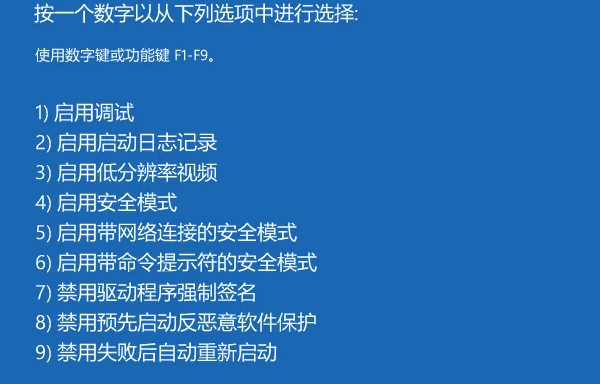
3、再次重启后,屏幕会显示一排选项,按下键盘上的数字键 7 或 F7(禁用驱动程序强制签名)。
4、正常进入Windows桌面后,重新执行第一步的常规手动安装流程。这次系统会弹出一个红色的警告框询问是否安装,果断点击“始终安装此驱动程序软件”即可搞定。
第三步:排查底层USB接口问题
有时候,即使你按照上述步骤操作,电脑依然无法识别USB-Blaster。这可能不是下载器的问题,而是你电脑主板的USB控制器驱动出现了异常。
遇到这种底层USB驱动缺失或冲突的情况,推荐使用驱动人生。
1、点击下方按钮,立即下载驱动人生。

 好评率97%
  下载次数:5584436
 2、打开软件,点击“立即诊断”进行全盘扫描。

3、软件会自动检测你电脑的主板芯片组、USB 3.0/2.0控制器是否存在驱动缺失或版本过旧的问题。
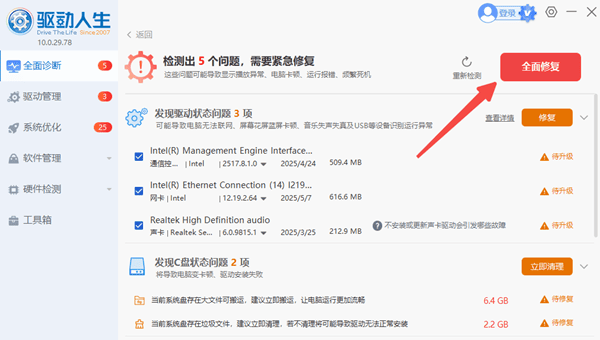
4、点击“全面修复”,驱动人生会帮你把电脑底层的USB通信环境彻底梳理一遍,修复所有异常。
5、底层环境修复完毕后,再插上USB-Blaster,通常设备管理器就能正常弹出识别提示了。
验证是否安装成功
驱动安装完成后,打开Quartus软件,点击顶部菜单栏的 Tools -> Programmer。在弹出的窗口左上角点击 Hardware Setup,如果在下拉菜单中能看到并选中 USB-Blaster [USB-0],那么恭喜你,驱动安装完美收官,你可以开始愉快地烧录程序了!
常见问题解答
Q:插上USB-Blaster电脑没有任何反应,设备管理器也不刷新?
A:首先检查USB线是否损坏,其次检查排线是否插反短路。如果硬件没问题,建议用“驱动人生”扫描一下主板USB驱动是否正常。
Q:Quartus里能看到USB-Blaster,但是烧录时报错提示Failed?
A:这通常不是驱动问题,而是JTAG排线连接不稳、FPGA开发板未通电或目标芯片选型错误导致的。请检查硬件连接和工程设置。
最新资讯
 hp1008驱动程序下载,惠普P1008安装教程
HP1008驱动程序怎么下载?本文介绍HP LaserJet P1008打印机驱动下载及详细安装步骤,并讲解打印机无法识别、黄色感叹号、驱动安装后不能打印等问题的解决方法。
2026-09-28 11:45:16lucky24299 USB Video Device驱动下载安装 摄像头无法识别的5种解决方法
摄像头插上电脑后显示“USB Video Device”黄色感叹号、设备管理器里提示驱动异常?这篇文章为你整理了USB Video Device驱动下载的5种实用方法,包括官网手动下载、Windows自动更新,以及用驱动人生一键检测修复,并附详细安装步骤和常见问题排查,新手也能5分钟搞定摄像头驱动问题。
2026-09-27 10:19:19Portia23976 FT231X USB UART驱动下载,串口驱动安装方法
FT231X USB UART驱动怎么下载?本文介绍FT231X VCP串口驱动安装方法,以及设备管理器黄色感叹号、找不到COM端口、USB串口无法识别等问题的解决方法,并可通过驱动人生快速检测驱动。
2026-09-23 14:59:30lucky16646