Windows 10设备管理器列表选择“删除蓝牙设备”,然后再重新添加。结果却发现设备再也搜索不到,或者虽然能搜索到,却一直提示“连接失败”“配对不成功”“请重试”。

这种情况并不意味着蓝牙设备已经损坏,更多时候是设备没有重新进入配对状态、Windows缓存未清除、蓝牙驱动异常或系统服务未正常运行导致的。如果你的电脑也遇到了类似问题,可以按照下面的方法逐项排查。
方法一:让蓝牙设备重新进入配对模式
很多用户删除设备后,直接点击"添加蓝牙设备",却忘了让设备重新进入可配对状态。需要注意的是,删除设备并不会自动让蓝牙设备重新广播配对信息,如果设备仍保持已连接或待机状态,电脑通常无法再次搜索到它。
1、不同设备进入配对模式的方法略有区别,例如:
①.蓝牙耳机:长按电源键或配对键5~10秒,直到指示灯快速闪烁。
②.蓝牙鼠标/键盘:按住底部的Pair(配对)按钮数秒。
③.蓝牙音箱:长按蓝牙键进入配对模式。
2、设备进入配对状态后,再打开:
设置>设备>蓝牙和其他设备>添加蓝牙或其他设备
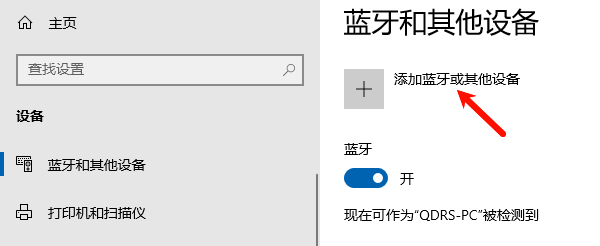
3、重新搜索并连接。
方法二:删除设备残留信息后重新配对
有时虽然在设置中删除了蓝牙设备,但系统仍保留了部分配对缓存,导致再次连接失败。
可以尝试以下操作:
1、按Win+X,打开设备管理器,展开蓝牙;
2、找到对应的蓝牙设备(如果仍显示);
3、右键选择卸载设备;
4、勾选删除此设备的驱动程序(如果有该选项);
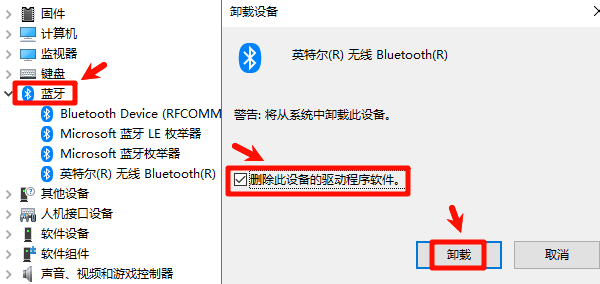
5、重启电脑后重新搜索设备。
如果设备属于鼠标、键盘等外设,也可以检查人体学输入设备(HID)分类下是否存在对应残留设备,一并删除后再重新配对。
方法三:更新或修复蓝牙驱动
蓝牙设备删除后无法重新连接,还有一种常见原因就是蓝牙驱动异常。
例如:蓝牙驱动版本过旧、驱动文件损坏等等,建议先检查蓝牙驱动是否正常。如果不确定驱动状态,可以使用驱动人生进行检查蓝牙驱动及相关系统驱动是否存在异常,根据检测结果完成更新或修复。

 好评率97%
  下载次数:5584366
 1、打开驱动人生,点击【全面诊断】界面的“立即诊断”选项;

2、软件会自动检测当前电脑存在的故障问题,用户可以选择针对蓝牙驱动这一项进行升级,也可以选择点击“全面修复”选项批量安装驱动以及修复电脑存在的问题。

修复完成后,重启电脑再重新添加蓝牙设备。相比手动查找驱动,驱动人生能够自动匹配适合当前系统版本的蓝牙驱动,对于因驱动兼容性导致的连接失败、搜索不到设备等问题,修复效率更高。
方法四:重启蓝牙相关服务
如果蓝牙服务没有正常运行,即使设备进入配对模式,也可能无法完成连接。
操作步骤:
1、按Win+R;输入:services.msc
2、找到以下服务:
Bluetooth Support Service(蓝牙支持服务)
Bluetooth Audio Gateway Service(蓝牙音频网关服务)
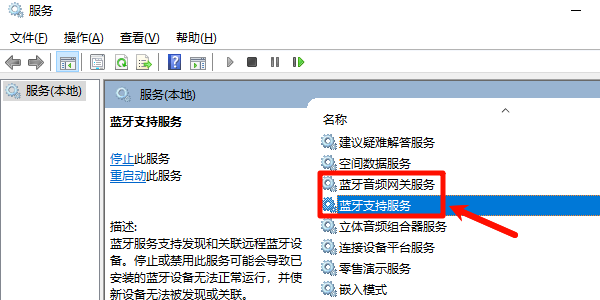
3、依次执行:
设置启动类型为自动;
点击启动或重新启动服务。
完成后再次尝试连接蓝牙设备。
方法五:重新安装蓝牙适配器
如果以上方法都无效,可以尝试重新安装整个蓝牙适配器。
操作步骤:
1、打开设备管理器,展开蓝牙;
2、找到电脑蓝牙适配器(如Intel Wireless Bluetooth、Realtek Bluetooth Adapter 等);
3、右键选择卸载设备;
4、重启电脑。
Windows通常会自动重新安装蓝牙驱动。如果没有自动安装,也可以借助驱动人生快速完成驱动恢复。
Win10蓝牙相关FAQ
1、Win10删除蓝牙设备后为什么搜索不到?
大多数情况下是设备没有重新进入配对模式,或者Windows仍保留了之前的配对信息。建议先让设备重新进入配对状态,再删除残留设备记录后重新搜索。
2、蓝牙设备能搜索到,但一直连接失败怎么办?
如果能够搜索到设备却无法完成配对,通常与蓝牙驱动、系统蓝牙服务或旧配对缓存有关。建议更新蓝牙驱动,并重启蓝牙支持服务后再次尝试。
3、更新蓝牙驱动可以解决无法重新连接的问题吗?
可以。如果蓝牙驱动存在兼容性问题、文件损坏或版本过旧,都可能导致设备删除后无法再次连接。使用驱动人生扫描蓝牙驱动并完成更新,可以有效解决因驱动异常引起的连接失败、设备无法识别等问题。
Win10蓝牙设备删除后无法重新连接,大多数情况下并不是蓝牙设备损坏,而是配对模式、设备缓存、蓝牙驱动或系统服务出现了问题。建议先使用驱动人生快速检测并修复蓝牙驱动,帮助恢复蓝牙设备的正常连接。
最新资讯
 hp1008驱动程序下载,惠普P1008安装教程
HP1008驱动程序怎么下载?本文介绍HP LaserJet P1008打印机驱动下载及详细安装步骤,并讲解打印机无法识别、黄色感叹号、驱动安装后不能打印等问题的解决方法。
2026-09-28 11:45:16lucky24299 USB Video Device驱动下载安装 摄像头无法识别的5种解决方法
摄像头插上电脑后显示“USB Video Device”黄色感叹号、设备管理器里提示驱动异常?这篇文章为你整理了USB Video Device驱动下载的5种实用方法,包括官网手动下载、Windows自动更新,以及用驱动人生一键检测修复,并附详细安装步骤和常见问题排查,新手也能5分钟搞定摄像头驱动问题。
2026-09-27 10:19:19Portia23976 FT231X USB UART驱动下载,串口驱动安装方法
FT231X USB UART驱动怎么下载?本文介绍FT231X VCP串口驱动安装方法,以及设备管理器黄色感叹号、找不到COM端口、USB串口无法识别等问题的解决方法,并可通过驱动人生快速检测驱动。
2026-09-23 14:59:30lucky16646