很多朋友在升级系统或重装电脑后,想要安装驱动,但驱动下载后,却不知道该怎么正确安装。今天,我们就用简单的方法,手把手教你搞定驱动安装。

一、用驱动人生自动安装(推荐)
说实话,手动安装驱动这件事,真没必要亲自折腾。驱动人生这款软件,可以自动扫描你的电脑硬件,智能匹配适合的驱动程序,然后一键下载安装。
操作步骤简单:
点击下方按钮,下载驱动人生最新版安装包,双击安装(建议使用默认路径);

 好评率97%
  下载次数:5661206
 打开软件,点击主界面的“立即诊断” ;
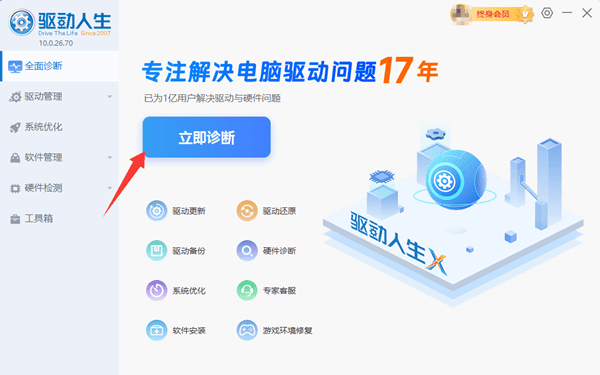
软件会自动检测电脑中所有缺失或需要更新的驱动;
扫描完成后,找到想要更新的驱动,点击“全面修复”或“升级/安装”,软件就会自动下载并安装;
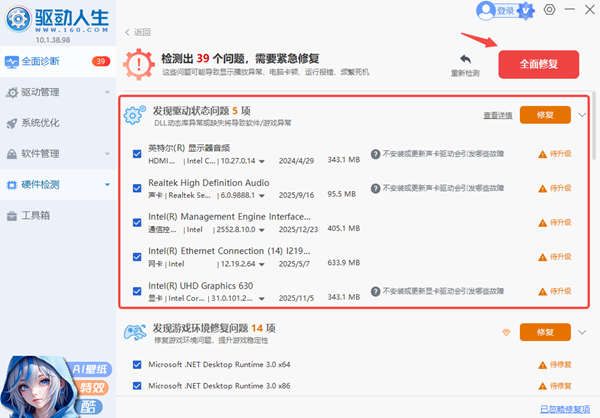
安装完成后重启电脑,搞定!
二、自己动手手动安装
1、准备工作:确认驱动文件类型
驱动下载完成后,首先要看清文件格式。最常见的驱动安装文件通常有两种形式:
自动安装包(.exe .msi格式):这类文件安装起来最简单,双击就能运行;
手动安装包(.inf .sys格式):需要借助系统设备管理器来完成安装;
拿到文件后,建议先右键查看属性,了解文件大小和类型,为后续安装做好准备。
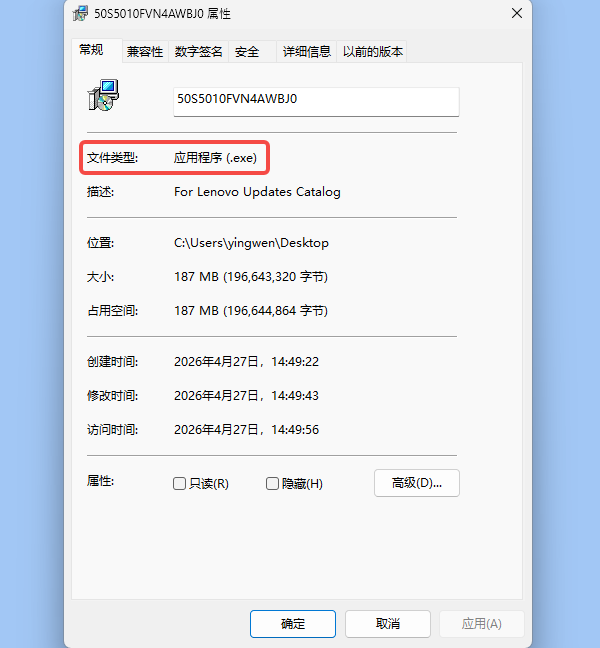
2、自动安装包
如果你的驱动文件后缀是.exe或.msi,恭喜你,这是比较省心的安装方式。
双击运行安装程序,系统可能会弹出用户账户控制提示,点击“是”即可。
按照安装向导的提示,一般点“下一步”直到完成。
选择安装路径时,建议使用默认位置,不要随意更改。
安装过程中如提示“未通过Windows徽标测试”,直接选择“仍然继续”。
完成安装后,务必重启电脑让驱动生效。
3、手动安装包
遇到.inf格式的驱动文件,或者自动安装失败时,可以尝试手动安装:
右键点击“此电脑”,选择“管理”,进入“设备管理器”;
找到需要安装驱动的硬件设备(通常会有黄色感叹号标识);
右键该设备,选择“更新驱动程序”;

点击“浏览我的电脑以查找驱动程序”;
选择你已经下载的“驱动文件所在的文件夹”,点击“下一步”;
系统会自动识别并安装,等待进度条走完即可。
三、常见问题与解决方法
问题1:安装时提示“已经安装更新的驱动”
这种情况说明系统自带驱动可能比你的更新。建议先不安装,或者强制覆盖安装。
问题2:安装完成后设备依然无法正常使用
先检查设备管理器里还有没有黄色感叹号。如果有,尝试右键卸载设备后,打开驱动人生重新安装。
问题3:驱动安装到一半卡住不动
不要强行关闭程序。等待5-10分钟仍无反应的话,调出任务管理器结束进程,重启电脑后,可以使用驱动人生重新安装。
驱动安装真的没有想象中那么难。大多数情况下,用驱动人生点几下鼠标就能全部搞定。遇到特殊驱动,按照手动安装的步骤一步步来,也不会出错。
最新资讯
 雷神键盘驱动在哪里下载?安装设置一次讲清楚
雷神键盘驱动在哪里下载?本文分享雷神机械键盘驱动下载安装方法,以及RGB灯光设置及按键自定义功能,并提供键盘无法识别、驱动安装失败、灯光失效等问题的解决方法。
2026-10-26 15:42:12lucky8168 INFI75键盘驱动怎么下载?安装与设置教程
INFI75键盘驱动在哪里下载?本文介绍INFI75机械键盘驱动下载,以及RGB灯效、按键自定义、宏命令设置技巧,同时分享驱动识别不到键盘、设置无法保存等常见问题的解决办法。
2026-10-26 14:31:00lucky29088 达尔优凌豹驱动下载,用这个办法直接装好
达尔优凌豹驱动下载教程,解决凌豹指挥官、终结者等型号驱动难找、版本不兼容问题。提供手动安装步骤,并推荐使用驱动人生自动扫描匹配达尔优驱动,避免下载错误版本。
2026-10-19 11:03:22lucky9022