Intel核显驱动无法安装,通常是由于驱动冲突、版本不兼容或系统组件异常导致。最快解决方法:优先使用驱动人生一键检测并修复驱动问题,其次再尝试卸载重装或系统更新。下面提供4种高效解决方案,按优先级排序,直接照做即可解决。

一、使用驱动人生一键修复
当你无法确定驱动型号或反复安装失败时,使用驱动工具是最省时高效的方法。驱动人生可以自动识别Intel核显型号并匹配正确驱动,避免因版本错误导致安装失败,特别适合新手用户快速修复问题。
1、下载安装“驱动人生”;

 好评率97%
  下载次数:5661308
 2、打开软件后点击“立即诊断”;

3、等待检测完成,在“显卡驱动”栏目中找到Intel核显异常项,点击【升级驱动】或右上角【修复】,系统将自动匹配最适合的驱动版本;
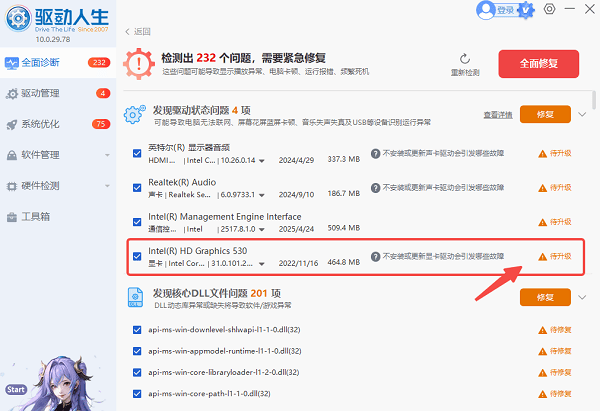
4、驱动安装完成后,根据提示点击【立即重启】,确保驱动生效;
5、重启后再次打开驱动人生,确认显卡驱动状态显示为“正常”。
二、卸载旧驱动后重新安装
驱动安装失败,很大概率是旧驱动残留或冲突引起。彻底卸载原有驱动后再重新安装,可以有效避免安装报错、卡死等问题,是最基础但非常关键的一步。
1、右键“此电脑”,选择“管理”;
2、进入“设备管理器”;
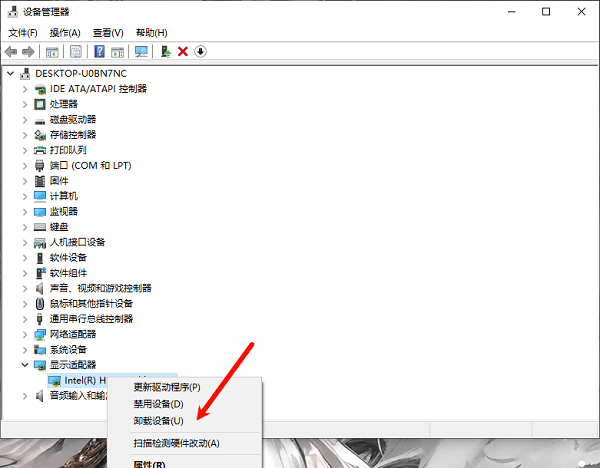
3、展开“显示适配器”,右键Intel核显;
4、选择“卸载设备”,并勾选删除驱动;
5、重启电脑后重新安装驱动。
三、通过Windows更新自动安装
Windows自带驱动更新机制,可以自动获取微软认证的稳定版本驱动。如果你不想手动查找驱动,通过系统更新安装是一种兼容性较高的方式,适合普通用户使用。
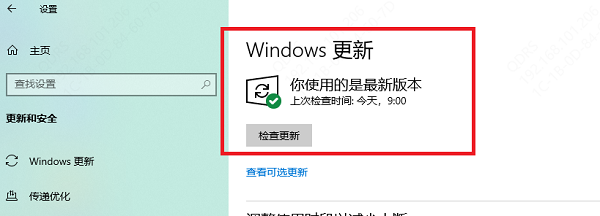
1、打开“设置”,进入“Windows 更新”;
2、点击“检查更新”;
3、等待系统自动下载驱动;
4、安装完成后重启电脑。
四、手动下载Intel官方驱动
如果自动安装无效,可以手动前往官网下载安装最新驱动。此方法适合对硬件型号有一定了解的用户,能确保驱动来源安全且版本最新。
1、进入Intel官网驱动下载页面;
2、搜索CPU或核显型号;
3、下载对应显卡驱动程序;
4、运行安装程序并完成安装;
5、重启电脑使其生效。
常见问题解答
1、为什么Intel核显驱动一直安装失败?
主要原因包括:驱动版本不匹配、旧驱动未卸载干净、系统组件缺失或Windows版本过旧。
2、驱动安装失败提示不兼容怎么办?
建议优先使用驱动人生自动匹配驱动,其次确认系统版本是否支持当前驱动。
3、没有显卡驱动会有什么影响?
可能出现分辨率异常、屏幕模糊、视频卡顿、游戏无法运行等问题。
Intel核显驱动无法安装并不复杂,优先使用驱动人生一键修复,成功率最高、操作最简单;若仍未解决,再依次尝试卸载重装或系统更新。按照本文步骤操作,大多数问题都可以快速解决。
最新资讯
 雷神键盘驱动在哪里下载?安装设置一次讲清楚
雷神键盘驱动在哪里下载?本文分享雷神机械键盘驱动下载安装方法,以及RGB灯光设置及按键自定义功能,并提供键盘无法识别、驱动安装失败、灯光失效等问题的解决方法。
2026-10-26 15:42:12lucky8169 INFI75键盘驱动怎么下载?安装与设置教程
INFI75键盘驱动在哪里下载?本文介绍INFI75机械键盘驱动下载,以及RGB灯效、按键自定义、宏命令设置技巧,同时分享驱动识别不到键盘、设置无法保存等常见问题的解决办法。
2026-10-26 14:31:00lucky29088 达尔优凌豹驱动下载,用这个办法直接装好
达尔优凌豹驱动下载教程,解决凌豹指挥官、终结者等型号驱动难找、版本不兼容问题。提供手动安装步骤,并推荐使用驱动人生自动扫描匹配达尔优驱动,避免下载错误版本。
2026-10-19 11:03:22lucky9022