给USB转串口模块装好驱动,设备管理器里也能看到COM口了,可接上PLC、单片机或老式仪器时软件却始终提示“无法打开串口”——这种情况在工控调试和硬件开发中非常常见。驱动装上不代表万事大吉,问题往往出在端口号、通信参数、芯片版本这几个容易被忽略的环节。按排查顺序逐一尝试,大部分连不上的情况都能定位到具体原因。

一、确认设备管理器中串口是否正常识别
驱动安装后,设备管理器里如果仍有黄色感叹号,说明驱动并未真正加载成功,系统仍把设备当作未知设备处理,端口自然无法正常使用。
1. 按下“Win+X”键,选择“设备管理器”,展开“端口(COM和LPT)”,查看串口设备状态。
2. 若名称旁有黄色感叹号,右键点击该设备,选择“更新驱动程序”,再点击“自动搜索驱动程序”,让系统联网匹配正确版本。
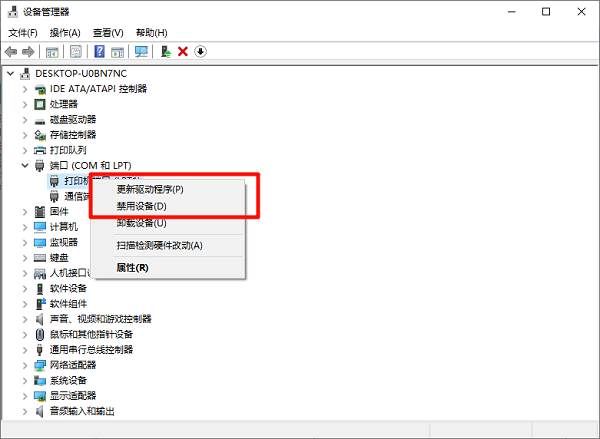
3. 若搜索无结果,可先右键“卸载设备”,勾选“删除此设备的驱动程序软件”,再重新插拔USB线,让系统重新识别设备。
二、用驱动人生一键检测并修复口驱动
手动装驱动最容易踩的坑是装错版本,CH340、CP2102、FT232、PL2303这几种主流USB转串口芯片驱动互不通用,混装后还会残留冲突文件,手动清理费时费力还容易漏。驱动人生能自动识别芯片型号、检测驱动缺失与冲突情况,一键匹配并安装对应版本,把手动排查的功夫省下来。
1. 点击下方下载按钮,下载最新版驱动人生安装包,双击运行并完成安装。

 好评率97%
  下载次数:5674333
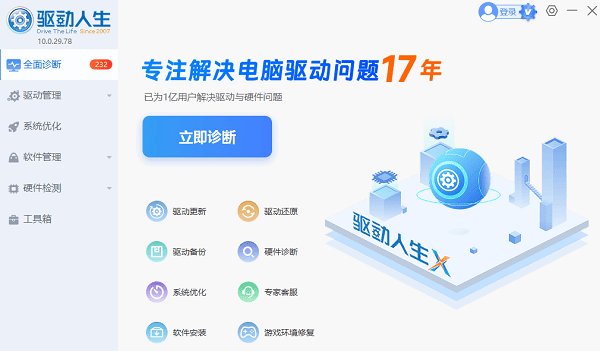
 2. 打开驱动人生,点击“立即诊断”,软件会自动扫描电脑硬件,识别串口设备的芯片型号与当前驱动状态。
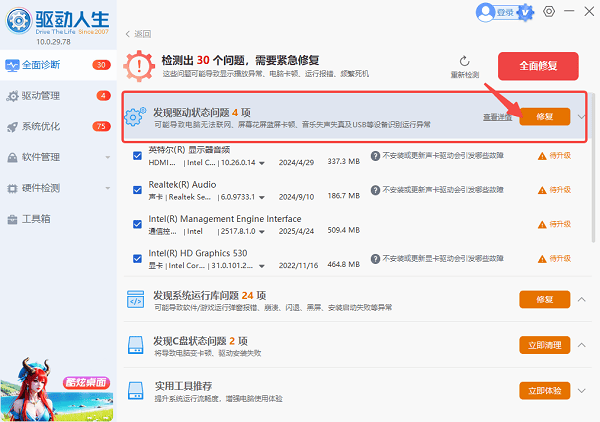
3. 在检测结果列表中找到“USB转串口”或“串口设备”对应的驱动项,点击该驱动项右侧的“修复”或“升级”按钮,软件会自动下载并安装匹配的驱动程序,等待进度条走完。
4. 安装完成后,按提示重启电脑,让驱动正式生效。
5. 重启后再次打开驱动人生,确认该驱动项状态已变为“正常”;也可以进入设备管理器,查看串口设备是否已被正常识别。
三、核对COM端口号是否与软件设置一致
驱动和硬件都正常,但软件就是连不上,最常见的原因是端口号对不上——设备被系统分配成了COM5,软件却默认连接COM3,两边对不上自然无法通信。
1. 打开设备管理器,展开“端口(COM和LPT)”,右键点击你的串口设备,选择“属性”。
2. 切换到“端口设置”选项卡,点击“高级”按钮,在“COM端口号”下拉列表中选择一个软件支持且未被占用的编号,比如COM3或COM4,连续点击“确定”保存。

3. 打开你的调试软件,在端口设置里选择与设备管理器相同的COM口号。
四、检查波特率等通信参数是否匹配
端口号改对了仍连不通,多半是通信参数不一致。串口通信要求波特率、数据位、停止位、校验位双方完全一致,任何一项有出入都会导致收发失败。
1. 在设备管理器串口属性中切换到“端口设置”选项卡,对照设备说明书设置参数,一般默认选择波特率9600或115200、数据位8、停止位1、校验位“无”。
2. 在软件端也按相同参数设置,点击“应用”并“确定”。
3. 若仍不通,可尝试降低波特率,某些老设备对高速率支持不佳。
五、排查端口占用与硬件问题
软件参数全部正确还是失败,则要考虑串口被其他程序占用,或USB线、转接头、设备供电本身有问题,这类硬件层面的故障最容易被忽视。
1. 先关闭可能占用串口的程序,如串口调试助手、虚拟机、组态软件,必要时重启电脑释放端口。
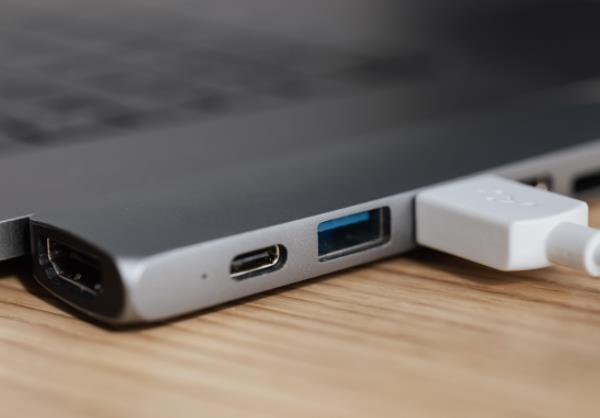
2. 更换一个USB接口,并换一根数据线(注意部分廉价线材只有充电功能)。
3. 检查外接设备供电是否正常;也可以用杜邦线将串口的2脚和3脚短接,用串口调试工具发送数据做自发自收测试,能收到回显说明串口硬件正常。
常见问题解答
Q1:串口驱动装好了为什么还是不能用?
A:通常有四个原因:驱动版本与芯片型号不匹配、设备管理器中的COM口号与软件设置不一致、波特率等通信参数不匹配、串口被其他程序占用。按文中五个方法逐一排查即可定位。
Q2:CH340、CP2102、FT232的驱动能混用吗?
A:不能。不同芯片对应不同驱动,装错会出现黄色感叹号或无法识别。可在设备管理器右键设备查看"硬件ID"确认芯片型号,再安装对应驱动。
Q3:设备管理器里根本看不到COM口怎么办?
A:说明驱动未正确加载或USB转串口芯片未被系统识别。可重新插拔设备、更换USB接口,再用驱动人生检测并安装对应芯片的驱动。
Q4:怎么查看当前设备占用的是哪个COM口号?
A:打开设备管理器,展开“端口(COM和LPT)”,每个串口设备名称末尾括号里的编号就是它当前的COM口号,例如“COM3”、“COM5”。
最新资讯
 XPPen驱动下载教程:数位板安装与设置方法
XPPen驱动怎么下载?本文介绍XPPen数位板、数位屏驱动下载安装教程,包括XPPen网站下载、驱动人生检测设备异常,以及画笔压感设置、工作区域调整、快捷键配置等操作,帮助解决XPPen无法识别设备、没有压感、驱动提示请连接设备等问题。
2026-10-30 19:03:15lucky25412 V98Pro驱动怎么下载?VGN键盘驱动安装及设置教程
V98Pro驱动怎么下载?本文介绍VGN V98Pro键盘驱动下载安装方法,包括V HUB客户端使用、RGB灯光调节、按键自定义、宏设置和驱动无法识别的解决办法,帮助用户快速完成键盘配置。
2026-10-30 11:46:59lucky14165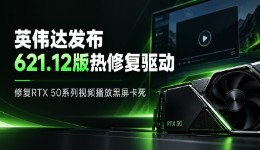 英伟达发布621.12版热修复驱动,修复RTX 50系列视频播放黑屏卡死
英伟达正式发布NVIDIA 621.12热修复驱动,重点修复RTX 50系列显卡升级621.01后出现的视频播放黑屏、卡死问题,同时解决虚幻引擎5.8崩溃及部分设备屏幕闪烁故障。本文介绍621.12驱动更新内容、适用情况、驱动下载及安装方法。
2026-10-29 18:51:23lucky23371