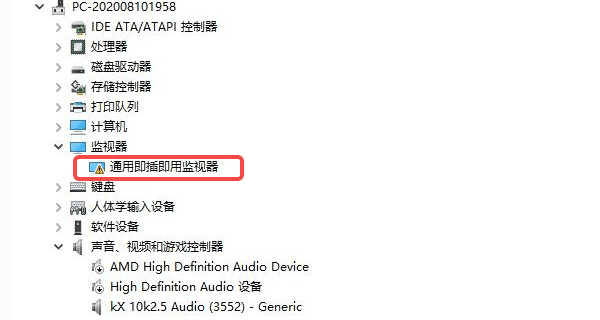
什么是通用非即插即用监视器?当电脑因线缆老化、转接头故障或显卡驱动异常,无法读取显示器的内置配置信息(EDID)时,Windows便会将其降级识别为“通用非即插即用监视器”。当它出现感叹号通常会导致分辨率无法调节。最快修复方案如下:
排查硬件:重新插紧视频线,并确保插在独立显卡而非主板接口上。
修复驱动:若物理连接无误即为驱动冲突。建议直接使用驱动人生等专业工具一键扫描修复显卡与监视器驱动,或在设备管理器中手动更新。

一、为什么会出现黄色感叹号?
在设备管理器中看到黄色感叹号(无论是提示“非即插即用”还是“即插即用监视器”),通常会导致您无法调节屏幕分辨率、画面比例失调(变扁或变宽)、甚至无法开启高刷新率。其根本原因通常有以下几点:
① 显卡驱动异常:显卡驱动文件损坏或由于Windows自动更新导致了版本冲突,致使显卡无法正确输出信号给显示器。
② 视频线缆或接口问题:使用了劣质的VGA线、老旧的转接头(如VGA转HDMI),导致数据传输针脚断裂,系统无法接收显示器信息。
③ 主板静电或接口松动:电脑在搬运或长期使用后,接口松动或积累了静电。
二、非即插即用监视器驱动下载与叹号修复方法
方法一:使用驱动人生一键智能修复
很多用户在遇到显示器感叹号时,会去网上到处寻找所谓的“显示器inf驱动文件”,但这不仅难找,还容易下到带有病毒的文件。其实,绝大多数显示器识别问题,根源在于显卡驱动的底层通讯出现了故障。使用驱动人生一键检测修复能省去不少麻烦:

 好评率97%
  下载次数:5689652
 1、打开驱动人生,进入主界面的“全面诊断”。
2、软件会自动扫描您当前电脑的硬件状态。它能精准识别出当前显示器识别异常是因为显卡驱动损坏,还是缺少特定的监视器驱动程序。
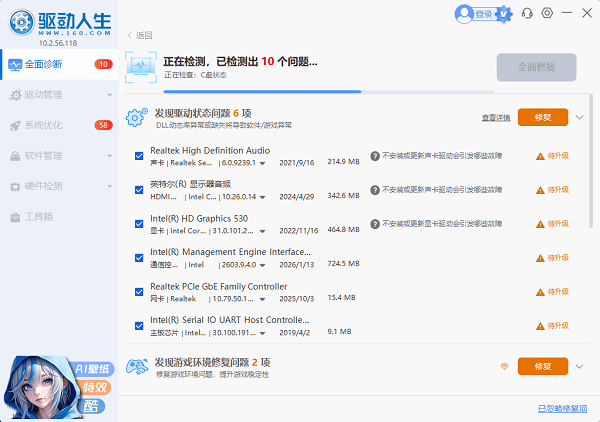
3、在扫描出的异常列表中,找到带有提示的显卡或显示器选项,点击“全面修复”。
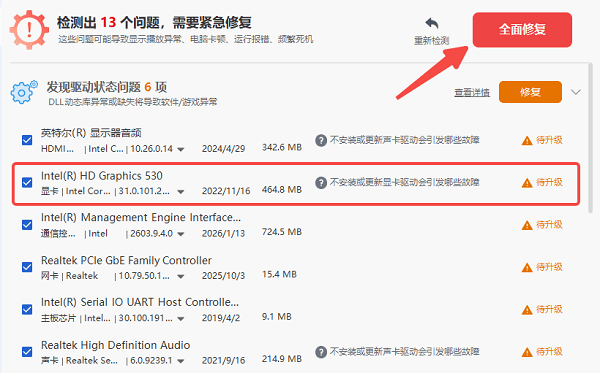
4、修复完成后,重启电脑,您会发现设备管理器里的黄色感叹号消失了,显示器的真实型号也正确显示了出来。
方法二:排查硬件与线缆连接
如果软件修复后问题依旧,请务必进行物理检查:
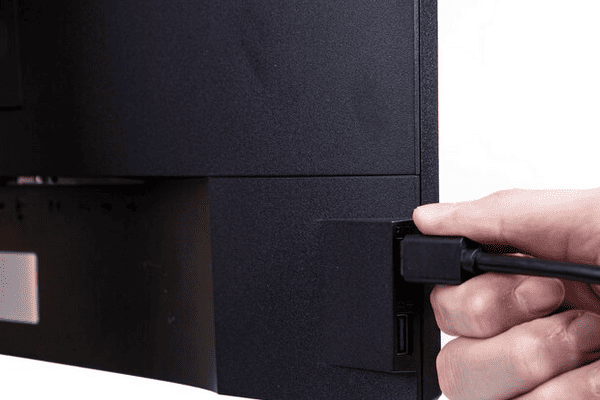
1、重新插拔:关闭电脑,将连接显示器和电脑主机的视频线(HDMI、DP或VGA)拔下,清理一下灰尘后重新用力插紧。
2、插对位置:如果您的电脑有独立显卡(通常在机箱靠下方横向的接口),请千万不要把显示器线插在主板的显示接口(靠上方竖向的接口)上。
3、更换线材/转接头:如果您使用了劣质的转接器,极其容易丢失EDID信号。建议直接购买一根直连线(如DP转HDMI直连线)替换掉转接头。
方法三:在设备管理器中手动更新监视器驱动
如果您想尝试手动修复Windows的系统识别错误,可以按以下步骤操作:
1、在“设备管理器”中展开“监视器”列表,找到带有黄色感叹号的“通用非即插即用监视器”。
2、右键点击它,选择“更新驱动程序”。
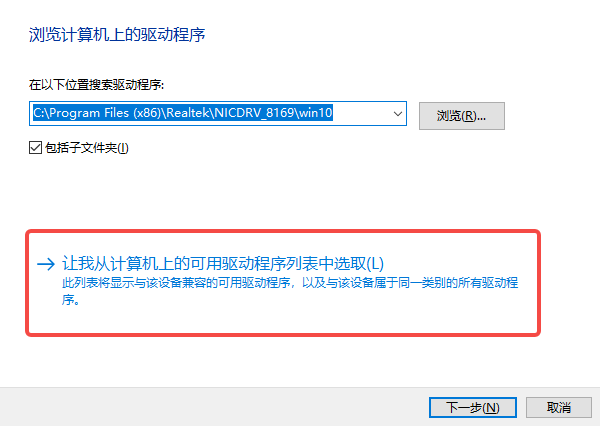
3、选择“浏览我的电脑以查找驱动程序”,接着点击“让我从计算机上的可用驱动程序列表中选取”。
4、取消勾选“显示兼容硬件”(如果有的话),在标准监视器类型中,尝试选择“即插即用监视器”或您的显示器实际品牌,然后点击“下一步”强制安装,看是否能消除感叹号。
三、常见问题解答
问题一:如果不修复这个感叹号,可以继续用电脑吗?
勉强可以显示画面,但体验感比较差。由于电脑不知道显示器的真实参数,通常会将分辨率锁定在一个很低的标准(如 1024x768),导致画面模糊、图标巨大,且无法开启护眼模式或高刷新率,长期观看对眼睛非常不好。
问题二:我的设备管理器里显示的是“通用即插即用监视器”带感叹号,和“非即插即用”修复方法一样吗?
完全一样。无论系统提示的是“非即插即用”还是“即插即用”,只要带有黄色感叹号,都代表驱动程序加载失败或硬件通讯受阻,建议直接使用驱动人生一键修复。
问题三:重装了系统还是有这个感叹号怎么办?
如果重装了纯净版系统后第一时间依然存在感叹号,基本可以排除软件问题。这100%是硬件问题,请立即更换一根质量更好的高清视频线,或者检查显示器背后的接口是否已经老化损坏。
最新资讯
 索尼耳机驱动下载,耳机连接电脑没声音的解决方法
索尼耳机驱动怎么下载?本文介绍索尼WH-1000XM、WF-1000XM等系列耳机连接电脑的方法,说明如何通过驱动人生检测并安装蓝牙、声卡驱动,解决索尼耳机搜索不到、连接失败、没有声音及麦克风异常等问题。
2026-11-05 17:33:00lucky13093 NVIDIA 621.14驱动安装教程:修复621.01视频黑屏问题
NVIDIA 621.14 WHQL正式版驱动推出,针对621.01版本导致的部分设备视频播放冻结、黑屏问题进行修复。本文介绍驱动版本确认、621.14下载安装及更新后故障检查方法,并提供驱动人生辅助更新方案。
2026-11-05 11:29:14qwsa8807 微星键盘灯驱动怎么更新?RGB灯光不亮及驱动安装教程
微星键盘灯驱动怎么更新?本文介绍微星键盘驱动下载及安装方法,可通过驱动人生自动检测并修复键盘、USB相关驱动异常,也可通过微星官网获取适配软件。同时提供RGB灯光不亮、Mystic Light无法识别、灯效闪烁等问题的排查方法。
2026-11-05 10:23:44lucky15960