电脑屏幕分辨率的选择对于显示效果至关重要。然而,有时候用户在调整分辨率时会发现,系统提供的选项非常有限,可能只有两个分辨率可选,无法调回原本的高清分辨率。本文将为你详细分析导致这个问题的原因,并提供多种解决方案,帮助你恢复正常的分辨率选项。

一、确保显卡驱动正常安装和更新
显卡驱动负责控制分辨率选项,如果驱动程序未安装或版本过旧,都可能会导致系统无法正确识别显卡,从而限制分辨率的选择范围。因此,首先应该检查并更新显卡驱动。
1、检查显卡型号
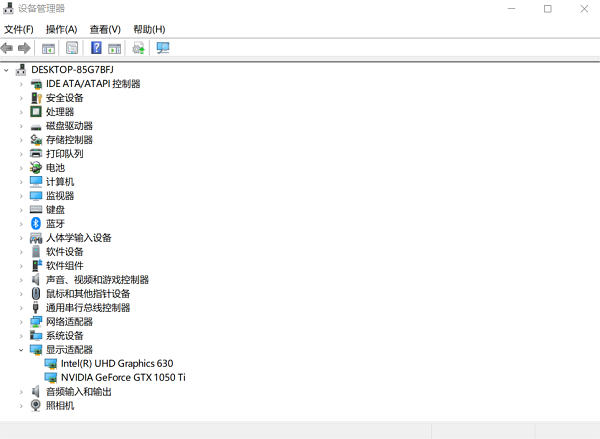
右键点击“此电脑”,选择“管理” > “设备管理器”。
在“显示适配器” 选项下,查看你的显卡型号,如 NVIDIA、AMD或Intel。
2、更新显卡驱动
如果你不确定显卡驱动的版本是否是最新的,可以使用驱动人生来自动检测显卡驱动并更新,避免下载错误的驱动版本。

 好评率97%
  下载次数:5638842
 打开驱动人生,点击“立即扫描”,等待系统扫描当前驱动状态。

如果发现显卡驱动版本需要更新,点击“升级驱动”,完成驱动修复。
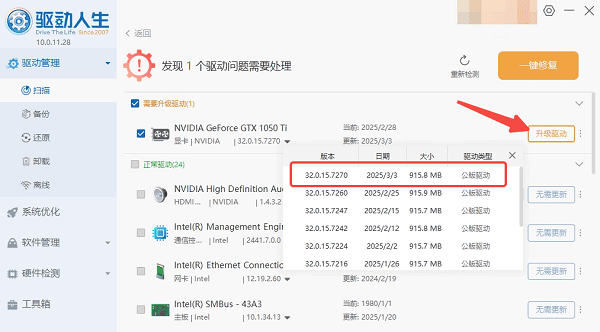
等待升级完成后,重启电脑,再重新进入显示设置,检查是否恢复了完整的分辨率选项。

二、检查显示器是否正确识别
如果系统无法正确识别显示器,可能会导致分辨率选项受限。部分显示器可能需要手动安装驱动,或者需要调整连接方式。
1、查看显示器信息
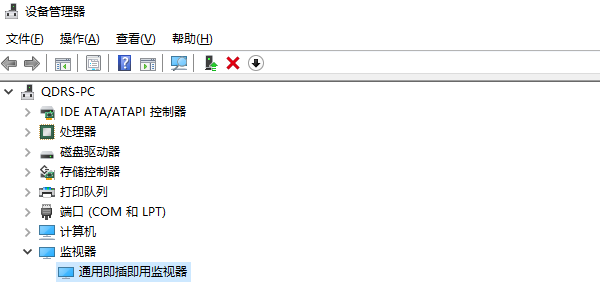
右键“此电脑”>“管理”>“设备管理器”>“监视器”,查看你的显示器名称。
如果显示为 “通用即插即用监视器”,可能是系统未正确识别显示器。
2、重新连接显示器
如果你使用的是外接显示器,尝试重新拔插 HDMI、DisplayPort 或 VGA 线缆,并确保连接稳定。
尝试使用不同的接口(如从 HDMI 切换到 DisplayPort),看看是否恢复正常。
三、调整分辨率设置
有时候,系统的显示设置可能被锁定,导致无法选择完整的分辨率范围。你可以手动调整分辨率设置。
1、右键桌面空白处,选择“显示设置”。
2、在“显示分辨率” 选项中,查看是否有“推荐”选项。如果只有两个选项,尝试以下方法:
点击“高级显示设置”>“显示适配器属性”。
在“适配器” 选项卡下,点击“列出所有模式”,看看是否有更多分辨率可选。

3、如果仍然没有合适的分辨率,可以尝试进入“显卡控制面板”进行手动调整:
NVIDIA 显卡:右键桌面,打开“NVIDIA 控制面板”>“更改分辨率”>“自定义”,手动添加新分辨率。
AMD 显卡:打开“AMD Radeon 设置”>“显示”>“自定义分辨率”,然后调整分辨率参数。
四、取消强制缩放模式
Windows 可能会强制缩放显示,使得部分分辨率不可选。可以尝试关闭此功能。
1、右键桌面,选择“显示设置”。
2、在“缩放与布局”选项下,调整缩放比例至“100%(推荐)”。
3、关闭设置,重新启动电脑,并检查分辨率选项是否恢复。

五、进入安全模式检查分辨率
如果问题仍未解决,可以尝试进入安全模式,查看是否因某些程序或驱动冲突导致分辨率异常。
1、按下 Win + R 键,输入 msconfig 并回车。
2、切换到“引导”选项卡,勾选“安全引导” > “最小”,然后点击“确定”并重启电脑。

3、进入安全模式后,右键桌面,选择“显示设置”,查看分辨率是否正常。
4、若在安全模式下分辨率正常,说明问题可能由于第三方软件或驱动冲突导致的。
5、重新打开 msconfig,取消“安全引导”选项,并重启电脑。
好评率97% 下载次数:5638842 以上就是电脑分辨率只有两个的原因及解决方法。希望对大家有所帮助。如果遇到网卡、显卡、蓝牙、声卡等驱动的相关问题都可以下载“驱动人生”进行检测修复,同时驱动人生支持驱动下载、驱动安装、驱动备份等等,可以灵活的安装驱动。
最新资讯
 显卡过热保护黑屏?先查温度、风扇和驱动
玩游戏一会儿就黑屏、显卡风扇狂转,是过热保护吗?本文教你通过驱动人生查看显卡温度、检测并修复显卡驱动,结合散热风扇、机箱风道和供电情况排查故障,解决显卡温度过高导致的黑屏问题。
2026-10-15 11:49:17kevin27756 显卡3D占用100%还卡顿?原因及修复方法
显卡3D占用100%正常吗?如果电脑没玩游戏,任务管理器中的GPU 3D占用却一直很高,还出现卡顿、掉帧,可能与后台程序、显卡驱动异常或图形设置有关。本文教你定位高占用进程,通过驱动人生修复显卡驱动,并调整相关设置,恢复电脑正常运行。
2026-10-15 10:18:27kevin14692 显卡DLSS和光追选项灰色无法开启?驱动与设置排查
显卡支持DLSS和光追,游戏里却显示灰色或无法开启?本文介绍RTX显卡DLSS、光线追踪无法使用的常见原因,通过驱动人生安装适配的显卡驱动,并检查DirectX 12、独显设置及Windows图形选项,帮助恢复游戏画质功能。
2026-10-14 17:35:22kevin27744