使用电脑时,很多用户会关注CPU、显卡等硬件的温度,却容易忽略主板温度。然而,主板作为整个电脑的核心连接组件,其温度过高可能会影响整机的稳定性,甚至缩短硬件寿命。那么,主板温度多少算正常?本文将为你一一解答。

一、主板温度多少算正常
主板的正常温度范围通常取决于环境温度、散热条件以及具体的主板型号。一般来说:
空闲状态:30℃~50℃
中等负载(运行软件或游戏):50℃~70℃
高负载状态(长时间高强度使用,如渲染、大型游戏):70℃~85℃
危险温度:超过90℃,可能导致系统不稳定或损坏硬件
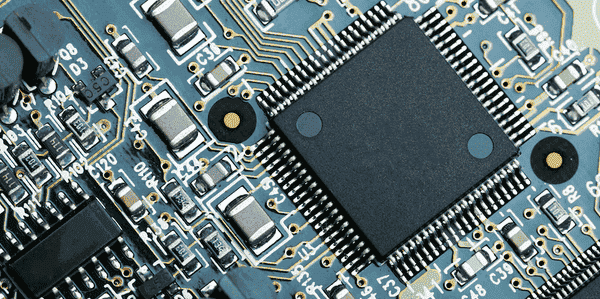
如果主板温度过高,可能会导致系统卡顿、自动关机、蓝屏等问题。因此,定期检查主板温度并采取降温措施非常重要。
二、如何检测主板温度
要判断主板温度是否正常,首先需要获取温度数据。建议你可以通过以下两种方法进行查看:
1、使用驱动人生查看
作为一款电脑必备的实用工具,驱动人生不仅可以管理驱动,还能实时监测硬件温度,操作简单,尤其适合小白用户。

 好评率97%
  下载次数:5647105
 打开驱动人生,点击左侧栏的“硬件检测”。
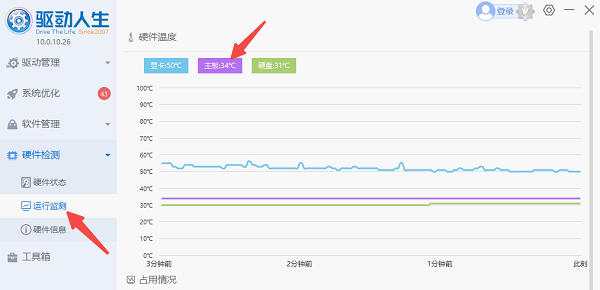
选择“运行监测”,即可查看主板、CPU、显卡、硬盘等硬件的温度信息。
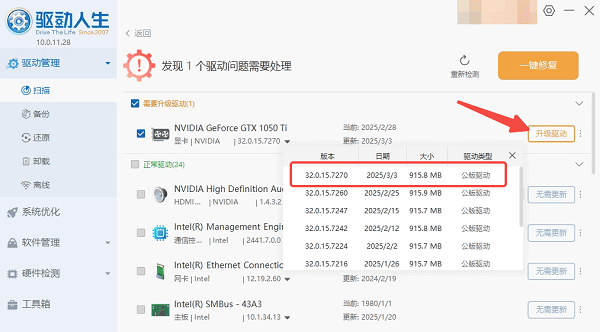
如果你需要更新电脑的硬件驱动,可以进入“驱动管理”界面进行一键升级。
2、通过BIOS查看
BIOS是电脑自带的基础系统,可以提供硬件温度信息。
重启电脑,在开机画面时按Del、F2 或 F10进入BIOS。
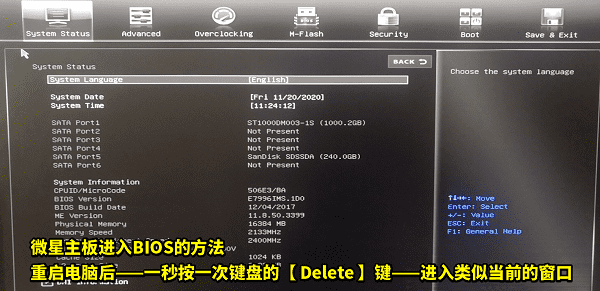
进入Hardware Monitor或PC Health Status(不同主板名称可能不同)。
在温度信息栏查找主板温度(Motherboard Temperature),对比是否在正常范围内。
三、主板温度过高的原因及解决方案
如果检测到主板温度过高,可以从以下几个方面进行排查和优化。
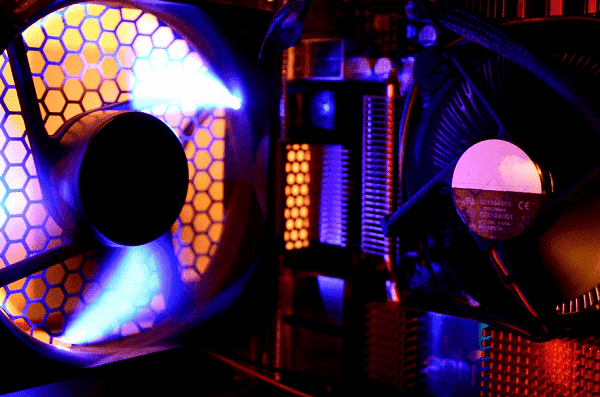
1、优化机箱散热
主板温度过高,往往与机箱内的散热环境有关。
检查机箱风道,确保风扇安装方向正确,形成前进后出、下进上出的风道。
如果机箱内部温度过高,可以增加1-2个机箱风扇,提升空气流通。
使用气吹或毛刷清理机箱内积尘,特别是散热器和风扇叶片。
2、更换高效散热硅脂
主板供电部分(VRM)和芯片组可能因导热不良而温度过高。
关闭电脑并断电,拆开机箱。
找到主板芯片组散热器,如果可拆卸,卸下散热器并清理原有硅脂。
重新涂抹高效导热硅脂(如TF8、MX-4),然后安装回散热器。
重新开机,检查温度是否有所下降。
3、降低CPU、显卡负载
高性能CPU和独立显卡工作时,会给主板供电系统带来额外负担,进而导致主板温度上升。
进入BIOS,适当降低CPU功率限制(PL1/PL2)。
使用MSI Afterburner手动调高显卡风扇转速,避免显卡过热影响主板温度。
关闭不必要的软件,避免占用过多资源。
4、升级散热系统
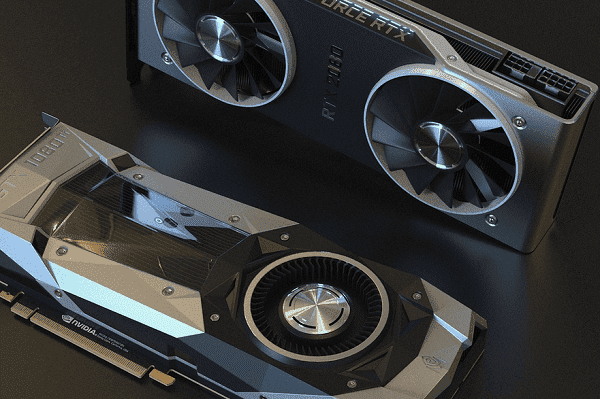
如果主板温度始终偏高,可能是散热系统需要升级。
如果主板VRM温度高,可以加装小型散热片或主动风扇进行降温。
对于高性能平台,可考虑240mm以上水冷,降低机箱内部整体温度。
如果机箱散热设计不佳,可更换大尺寸、通风良好的机箱,如开放式机箱。
好评率97% 下载次数:5647105 以上就是主板温度多少正常的文章介绍。希望对大家有所帮助。如果遇到网卡、显卡、蓝牙、声卡等驱动的相关问题都可以下载“驱动人生”进行检测修复,同时驱动人生支持驱动下载、驱动安装、驱动备份等等,可以灵活的安装驱动。
最新资讯
 自动更新关闭在哪里设置?3分钟教你彻底关闭
电脑自动更新关闭在哪里设置?本文详细介绍Windows 10、Windows 11关闭自动更新的4种方法,包括系统设置暂停更新、组策略调整、Windows Update服务管理,以及使用百贝禁用系统更新关闭或恢复自动更新,帮助用户解决电脑频繁更新、关机提示更新及自动重启等问题。
2026-10-21 18:05:43lucky23099 mfco42d.dll下载教程:DLL文件缺失怎么解决
mfco42d.dll缺失或程序启动时提示找不到该文件怎么办?本文介绍DLL文件核对、运行库检查、软件重新安装及系统文件检查等解决方法,并介绍星空运行库修复大师的使用步骤,帮助排查相关程序运行异常。
2026-10-21 18:03:01qwsa25527 Windows更新历史记录怎么彻底清空?操作指南
Windows更新历史记录太多,失败记录无法单独删除?本文介绍Win10、Win11清空本地更新历史记录的方法,包括DataStore数据库重置、更新服务重启,以及使用百贝C盘清理大师清理更新缓存和残留文件,并说明为什么部分记录仍会显示。
2026-10-21 17:18:25kevin18787