购买新电脑或重装系统后,很多Windows 10用户都会遇到一个问题:是否需要对硬盘进行分区? 有人习惯只用一个C盘,也有人会将硬盘分成多个分区分别存放系统、软件、资料和游戏。究竟哪种方式更好?本文将从硬盘分区的必要性、优缺点以及具体分区设置方法进行全面解析,并给出实用的分区建议。

一、Windows 10是否有必要分区?
1、有必要分区的情况
①、系统与数据分开管理
将系统放在C盘,资料放在D/E盘,可以在系统崩溃或重装时保留数据不丢失。
②、不同用途的空间隔离
游戏、工作文件、影音资料分开存放,方便分类和管理。
③、提高查找和备份效率
文件夹路径更清晰,备份时只需选择对应分区即可。
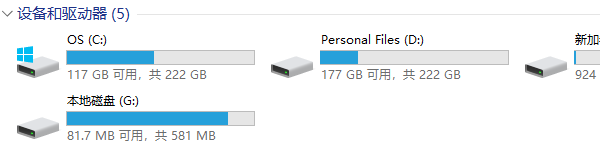
2、不分区的情况
①、如果使用的是高速SSD且容量不大(256GB 以下),过多分区会导致可用空间零碎化,不利于灵活使用。
②、对电脑使用较简单,仅上网、办公,不需要复杂文件管理的用户,一个分区也能满足需求。
总结:
一般来说,大多数用户在Windows10下建议适度分区,但分区数量不宜过多。对于大容量机械硬盘和512GB以上SSD,更适合做合理分区。
二、分区的优缺点
优点
1、数据安全性更高
系统盘损坏或需要重装时,不影响其他分区数据。
2、管理方便
工作资料、娱乐内容、安装程序分开存储,查找效率高。
3、有助于系统维护
系统盘只存放系统和必要软件,减少碎片化,提高运行速度。
缺点
1、灵活性降低
分区过多可能导致某个分区空间不足,而其他分区剩余较多。
2、初学者操作复杂
不当分区可能导致空间浪费或数据移动不便。
如果后续使用过程中,遇到C盘空间不足需要清理电脑缓存、垃圾或者是应用搬家等情况。那么可以通过专业的C盘管理工具“百贝C盘助手”进行清理和扩容。步骤示例如下:

 好评率97%
  下载次数:3644809
 ①、点击上方按钮下载安装,打开“百贝C盘助手”软件会扫描C盘中的垃圾文件、临时文件、浏览器缓存等,用户选择【立即清理】即可清理出硬盘空间。

②、系统清理完这项之后,还可以选择【一键搬家】进行扫描,然后点击一键搬家把一些大型文件搬家到其他硬盘,可以快速腾出C盘的空间。

③、除此之外,用户还可以通过第三个清理方法【文件去重】,将C盘重复的文件进行扫描删除。这样三个步骤下来,基本上C盘都不会变红了,留存充足空间。

三、Windows 10分区建议方案
以下是常见的分区参考(假设1TB硬盘,其中系统盘为SSD,数据盘为机械硬盘):
1、C盘(系统盘):100~150GB
存放 Windows 系统和常用软件,保持 20GB 以上的剩余空间以保证运行流畅。
2、D盘(软件/游戏盘):200~300GB
安装大型软件、游戏,避免占用 C 盘空间。
3、E盘(资料盘):剩余空间
存放文档、照片、视频、备份等文件。
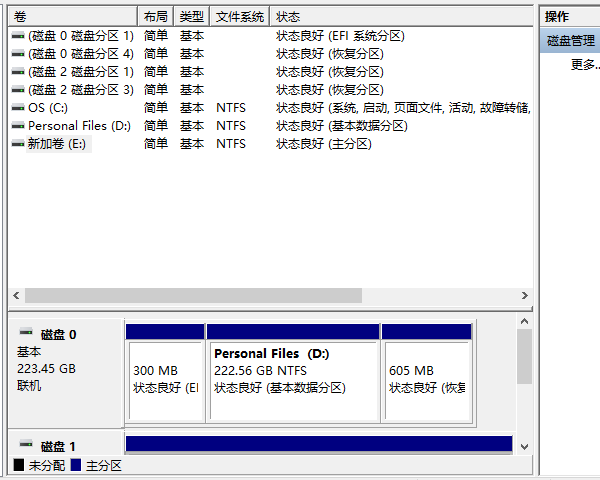
小贴士:如果是512GBSSD,可以考虑 C 盘 150GB + D 盘 362GB 的两分区方案;如果是纯 SSD 笔记本,甚至可以只用一个 C 盘,配合云存储管理文件。
四、Windows 10分区设置方法
方法一:在新硬盘上分区
1、安装硬盘并进入 Windows 系统。
2、按Win+X→选择 磁盘管理。
3、找到新硬盘(显示“未分配”),右键选择 新建简单卷。
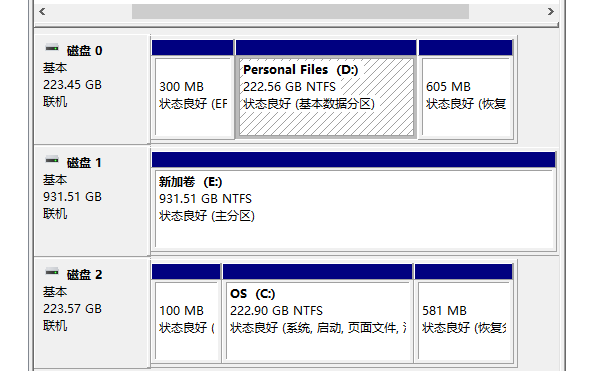
4、输入分区大小(单位 MB),设置驱动器号(如 D、E),选择 NTFS 格式化。
5、重复以上步骤,直至完成所需分区。
方法二:对已有分区重新划分
1、按Win+X→选择磁盘管理。
2、右键某个已有分区→压缩卷。
3、输入要压缩的空间大小(MB),点击“压缩”。
4、对生成的“未分配空间”右键→新建简单卷→分配盘符→格式化完成。
注意:
重新分区前务必备份重要数据。
系统盘C一般不建议频繁调整分区大小。
以上就是windows10有必要分区吗,电脑分区设置指南。当你遇到网卡、显卡、蓝牙、声卡等驱动问题时,可以使用“驱动人生”进行检测和修复。该软件不仅支持驱动的下载与安装,还提供驱动备份等功能,帮助你更灵活地管理电脑驱动。
最新资讯
 AI Agent如何接入自定义AI模型?API Key配置与模型调用教程
AI Agent如何接入自定义AI模型?本文介绍API地址、API Key、模型名称等配置方法,并通过160 AI Router获取多个AI模型API,再使用OpenClaw部署助手完成自定义模型接入、测试和AI Agent配置。
2026-09-24 18:52:14lucky24403 OpenClaw怎么接国产大模型?用160 AI Router统一API接入
OpenClaw怎么接入国产大模型?本文介绍使用160 AI Router统一API接入DeepSeek、通义千问、智谱GLM、Kimi等模型,并结合OpenClaw部署助手完成模型配置与部署。
2026-09-24 18:10:53qwsa20171 ProgramData突然暴增占满C盘?清理后又满这样排查
ProgramData突然从几GB涨到几十GB,刚清理完C盘很快又被占满怎么办?本文教你定位持续增长的ProgramData子目录,排查系统更新、安全组件和软件缓存,并通过百贝C盘清理大师释放可安全清理的磁盘空间。
2026-09-24 16:51:44kevin14294