新电脑开机或重装系统之后,很多用户都会面对一个重要步骤:硬盘分区。合理的硬盘分区不仅能提升系统运行效率,还能让文件管理更加清晰有序。本文将从分区的作用、常见分区方案、Windows系统分区操作方法等方面,系统讲解新电脑如何进行分区。

一、为什么要分区?硬盘分区的作用
新电脑出厂时,部分厂商可能只预设了一个系统盘(通常为C盘)。如果你将所有软件、游戏、文件、照片、文档都存放在C盘,不仅会导致系统变慢,还容易因系统崩溃而丢失全部数据。
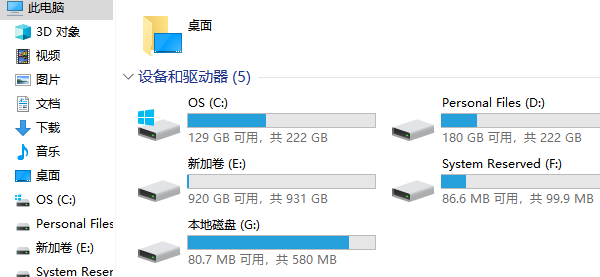
进行分区的好处包括:
1、提升文件管理效率:系统、软件、文档、游戏分开存放更清晰。
2、便于备份和系统重装:只格式化C盘不会影响D盘、E盘的资料。
3、减少系统运行负担:C盘空间保持充足,系统更流畅。
4、增强安全性:病毒感染某个分区时不一定会影响所有分区。
二、新电脑分区前的准备工作
在分区前,你需要注意以下几点:
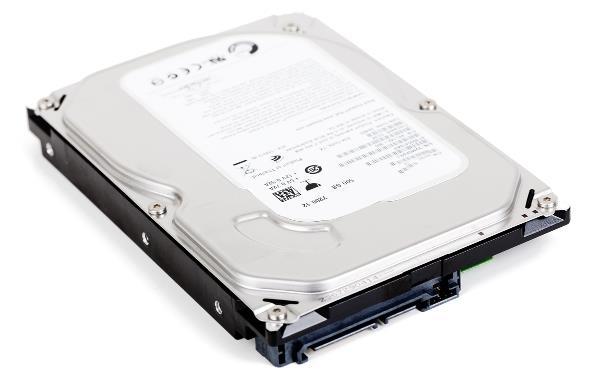
1、确认硬盘状态:新电脑一般只有一个完整未分区的硬盘,或者一个预设的C盘。
2、备份重要数据:如果电脑已有资料,建议提前备份。如果没有备份造成了数据丢失的问题,这里可以通过专业的数据恢复工具“数据救星”快速扫描恢复之前的数据。示例如下:

 好评率97%
  下载次数:3722501
 ①、点击上方按钮或者蓝色字体,下载安装并打开“数据救星”软件,选择文件被删除前所在的磁盘;

②、软件便会自动扫描曾经一些被删除的文件,或者是没有保存的一些文件资料,用户可以搜索文件名或者是直接勾选自己想要的文件点击“立即恢复”;

③、登录软件,然后便可以成功恢复完成相关的数据了。

3、管理员权限登录:需要以管理员权限操作才能更改磁盘。
三、推荐的分区方案
下面是一个常见的分区推荐方案(以500GB硬盘为例):
| 分区名称 | 建议容量 | 用途说明 |
| C盘(系统盘) | 100GB–150GB | Windows系统+常用软件 |
| D盘(文件盘) | 150GB–200GB | 文档、下载、桌面内容 |
| E盘(游戏盘/软件) | 100GB–150GB | 游戏、大型软件 |
| F盘(备份盘) | 剩余空间 | 文件备份、系统镜像 |
如果是1TB硬盘,可将各盘容量加倍。
四、Windows系统自带分区工具操作方法
第一步:打开磁盘管理工具
右键点击【此电脑】→选择【管理】
点击左侧的【磁盘管理】
在右侧窗口会显示所有磁盘分区情况
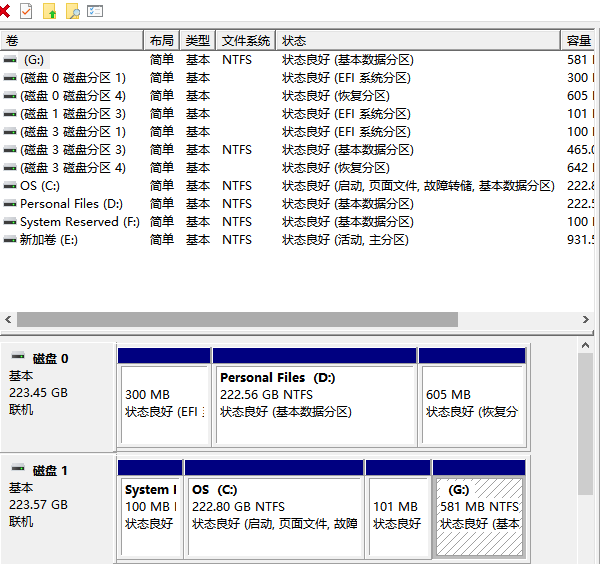
第二步:压缩已有分区(如C盘)
如果你的硬盘只有一个C盘,按以下步骤操作:
右键点击【C盘】→选择【压缩卷】
系统会自动分析可用空间,输入要压缩出的空间(单位:MB,1GB=1024MB)
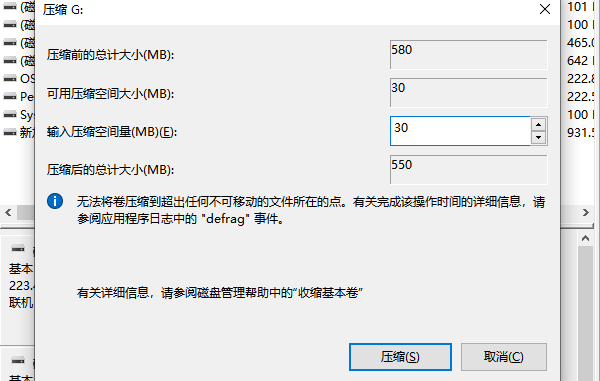
点击【压缩】,会出现“未分配空间”区域
第三步:创建新分区
在“未分配空间”上点击右键→选择【新建简单卷】
设置卷大小→指定盘符(如D、E)→格式化为NTFS格式
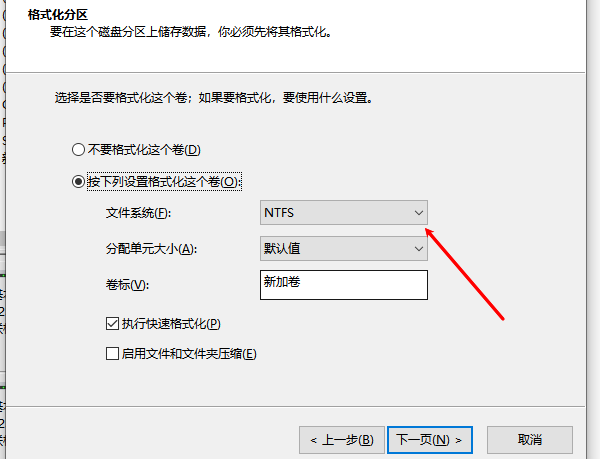
完成后,该分区将出现在“此电脑”中
重复以上步骤,直到你将所有未分配空间按需划分完毕。
五、分区后注意事项
1、不要随意更改C盘大小或格式,否则可能导致系统无法启动。
2、避免将重要资料存放在C盘桌面、下载、文档等默认路径中,因为这些路径实际属于C盘。
3、合理命名各个分区(例如“工作文档”“影音资源”),方便管理。
以上就是新电脑如何分区,电脑硬盘分区教程指南。如果遇到网卡、显卡、蓝牙、声卡等驱动的相关问题都可以下载“驱动人生”进行检测修复,同时驱动人生支持驱动下载、驱动安装、驱动备份等等,可以灵活管理驱动。
最新资讯
 智谱GLM-5.3-FlashX模型上线:性能、价格及API接入教程
智谱GLM-5.3-FlashX正式上线,最高输出速度达到200 tokens/s。本文详细介绍GLM-5.3-FlashX性能、API价格、与GLM-5.3-Flash的区别,以及API接入教程。
2026-09-18 18:50:37lucky29273 Qwen3.8-Omni-Flash正式上线!附Qwen3.8快速部署配置教程
阿里千问9月18日正式上线Qwen3.8-Omni-Flash,这是一款原生全模态模型,支持文本、图片、音频和视频输入,并提供1M Token上下文。本文不绕复杂参数,先快速了解Qwen3.8-Omni-Flash的核心亮点,再通过OpenClaw部署助手配置Qwen3.8模型,适合刚接触AI Agent的用户快速上手。
2026-09-18 16:22:39Portia8610 《轮回保险公司R.I.P.》正式版发售:新角色凌、无尽模式及配置要求介绍
《轮回保险公司R.I.P.》1.0正式版正式上线,本文介绍新角色凌、无尽模式、新地图及配置要求,同时带来游戏运行异常和显卡驱动更新方法。
2026-09-17 10:19:44qwsa10266