很多小伙伴在新买电脑或更换硬盘后,会遇到分区难题,甚至因为操作不当导致数据丢失。如果你也在为“硬盘分区怎么分”感到头疼,别着急!今天为大家整理了一份详细的硬盘分区指南,希望能带给你帮助。

一、硬盘分区前的准备工作
分区前的准备工作至关重要,确保操作顺利和数据安全是第一步。
1、确认数据备份
在进行硬盘分区之前,必须对硬盘上的重要数据进行备份。分区过程中,尤其是重分区,可能会导致部分数据被覆盖或删除。
将重要文件复制到U盘、移动硬盘或云存储中。
确认所有重要数据均已备份完成后,再开始分区操作。
2、检查硬盘状态
分区之前,还需确保硬盘处于健康状态。如果硬盘存在坏道或其他问题,分区可能会失败或引发更多问题。
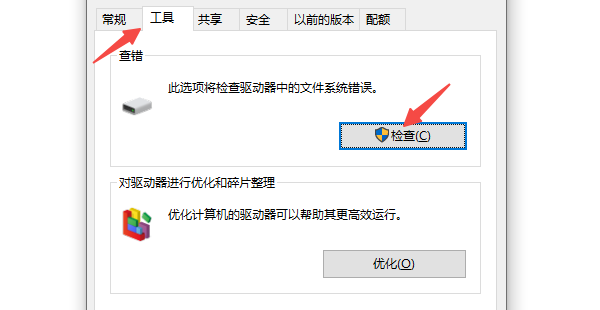
打开“此电脑”,右键目标硬盘,选择“属性”。
在“工具”选项卡中,选择“检查”来扫描硬盘状态,确认无问题后再进行分区。
二、使用系统自带的磁盘管理工具分区
Windows系统自带的磁盘管理工具是分区硬盘最常见的方法,简单直观,适合大部分用户。
1、打开磁盘管理工具
磁盘管理工具是Windows内置功能,可以轻松对硬盘进行分区和调整。
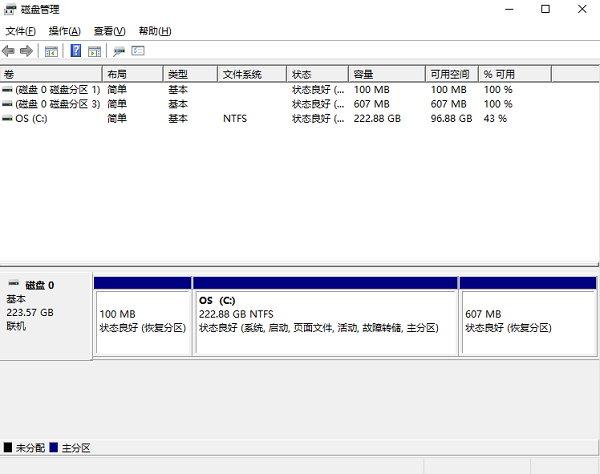
右键单击“此电脑”,选择“管理”。
在弹出的窗口中,点击左侧的“磁盘管理”选项。
进入磁盘管理界面后,可以看到所有已连接硬盘的分区情况。
2、新建分区
为硬盘创建新分区可以合理分配存储空间并提高文件管理效率。
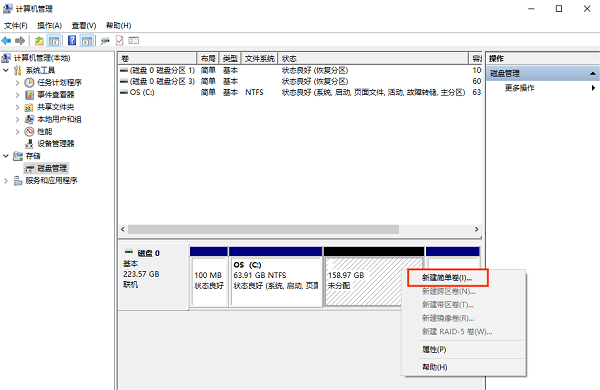
右键单击未分配空间,选择“新建简单卷”。
按照向导提示,设置分区大小、盘符和文件系统格式(推荐NTFS)。
点击“完成”,等待系统完成分区操作。
3、调整现有分区
如果现有分区不符合需求,可以调整其大小来优化空间分配。
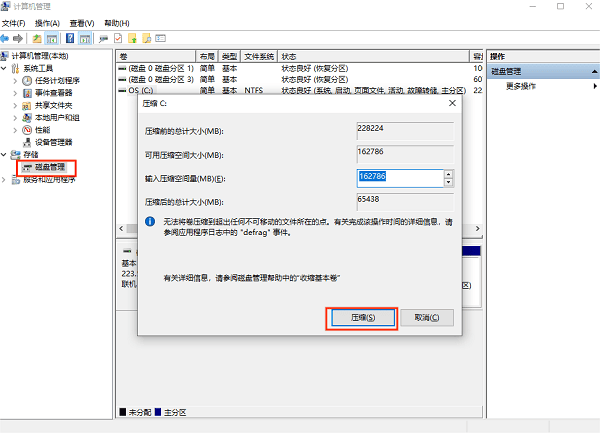
右键单击需要调整的分区,选择“压缩卷”或“扩展卷”。
输入调整后的大小,点击“确定”即可完成修改。
三、应对分区操作中的数据丢失问题
在硬盘分区过程中,有些用户可能会因为操作不当而导致数据丢失。如果你不小心删除了重要文件或分区丢失,可以尝试使用数据恢复软件如数据救星快速找回丢失数据。
首先,下载数据救星软件,并安装到未丢失数据的磁盘中,避免覆盖丢失数据。

 好评率97%
  下载次数:3804696
 打开软件后,选择需要恢复数据的硬盘分区,软件将自动进行扫描。
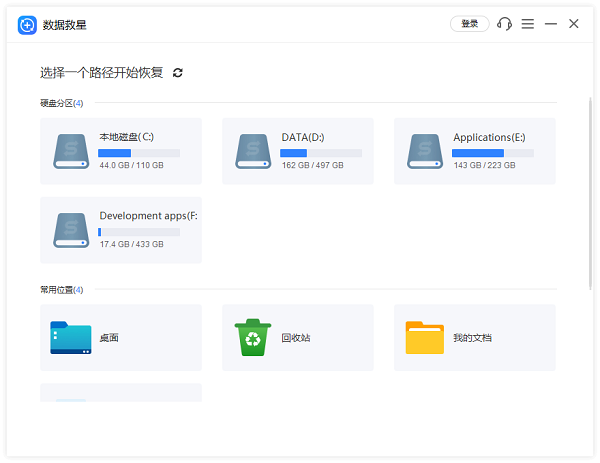
扫描完成后,软件会列出所有可恢复文件,您可以通过预览功能查看这些文件的具体内容。
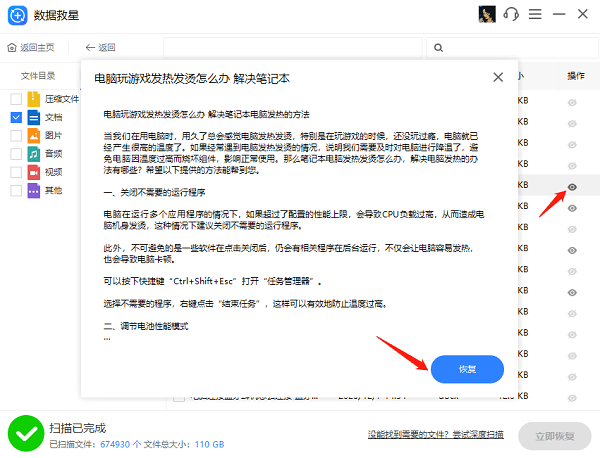
勾选需要恢复的文件,点击“恢复”按钮,将数据保存到其他安全分区中。

恢复完成后,点击“打开恢复目录”即可找回丢失的文件。
四、合理规划分区结构
完成硬盘分区后,合理规划分区的用途可以更高效地管理和存储数据。
1、系统分区
系统盘(通常是C盘)建议分配100GB~150GB,用于存放操作系统和常用软件,确保系统运行流畅。
2、数据分区
数据分区(D盘或E盘)用于存放个人文件和资料,容量根据需求分配。
3、游戏或特殊用途分区
如果你经常玩游戏或有其他特殊需求,可以单独为游戏或特定数据分配一个分区,方便管理和维护。
以上就是硬盘分区的详细指南。希望对大家有所帮助。如果遇到网卡、显卡、蓝牙、声卡等驱动的相关问题都可以下载“驱动人生”进行检测修复,同时驱动人生支持驱动下载、驱动安装、驱动备份等等,可以灵活的安装驱动。
好评率97% 下载次数:3804696 最新资讯
 WorkBuddy怎么从C盘移到D盘?两种方法轻松释放C盘空间
WorkBuddy安装在C盘,占用空间越来越大怎么办?本文介绍WorkBuddy从C盘迁移到D盘的两种方法,包括使用百贝C盘清理大师一键搬家,以及通过官方安装程序重新安装到D盘。同时说明工作空间和生成文件的检查方法,帮助你释放C盘空间,降低迁移后无法启动或文件遗漏的风险。
2026-10-16 17:15:52Portia9084 C盘可以扩大吗?扩容的具体方法和注意事项有哪些?
C盘可以扩大吗?C盘空间不足怎么扩容?本期就分享C盘扩容的操作步骤,包括使用百贝C盘清理大师调整容量、Windows磁盘管理扩展卷,以及C盘扩容注意事项,帮助解决C盘空间不足、扩展卷灰色等问题。
2026-10-16 15:13:31lucky29500 DeepSeek Harness和DeepSeek的区别,功能差异及使用教程
DeepSeek Harness和DeepSeek有什么区别?本文详细介绍DeepSeek Harness的功能特点、使用场景、安装方法及与普通DeepSeek的区别,并分享通过OpenClaw部署助手搭建AI智能体的操作教程,帮助新手快速上手AI自动化办公。
2026-10-16 14:29:09lucky24292