在用Premiere剪视频的过程中,很多人都会遇到过这样一个报错:“无法创建图像缓冲区。”有的是在导入素材时弹出,有的是拖到时间轴就直接报错,项目打不开、画面黑屏,剪辑直接被迫中断。那么这到底是怎么回事?下面我们先把常见原因捋清楚,再一步步说具体怎么处理。

一、原因分析
1、显卡驱动异常或不兼容:PR的图像缓冲区高度依赖显卡进行处理,一旦显卡驱动版本过旧、损坏,或者和当前PR版本不兼容,就很容易在加载画面时直接失败。
2、显存或系统内存资源不足:在剪4K、8K或高码率素材时,对显存和内存的占用会明显增加,如果后台程序过多,PR 就可能无法分配足够的图像缓冲区。
3、硬件加速设置与当前环境冲突:CUDA、OpenCL、Metal 等硬件加速模式并不是在所有环境下都稳定,一旦和显卡驱动或素材格式冲突,就会触发该类错误。
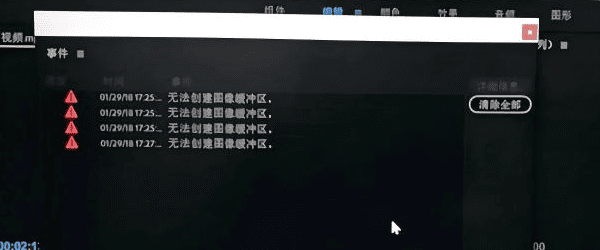
4、媒体缓存或预览文件异常:长期使用后,PR的缓存、预览文件可能出现损坏,影响图像缓冲区的正常创建。
5、素材本身存在编码或格式问题:部分特殊编码、录屏文件或异常转码素材,也可能导致PR在解析画面时失败。
二、解决方案
方法一:检查并修复显卡驱动
如果PR提示无法创建图像缓冲区,第一步建议从显卡驱动下手,而不是反复调 PR 参数。因为图像缓冲区本质上就是交给显卡处理的,一旦驱动状态不正常,PR再怎么设置都无济于事。此时,使用驱动人生这类专业工具进行排查修复能省下不少麻烦。操作步骤:

 好评率97%
  下载次数:5596507
1、打开驱动人生客户端,对电脑进行一次全面检测。

2、查看显卡驱动状态,是否存在异常、版本过旧或损坏。
3、如果显示异常,勾选后点击“全面修复”按钮,将显卡驱动更新到稳定版本。
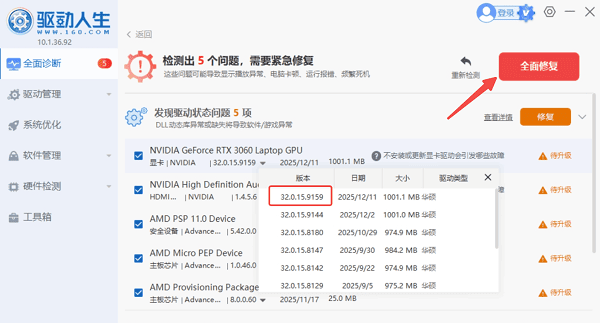
4、修复完成后重启电脑,再重新打开PR测试项目或导入素材。
方法二:关闭硬件加速进行验证
如果驱动已经是正常状态,但问题依旧,可以尝试先关闭硬件加速,判断是否是加速模式冲突导致。操作步骤:
1、打开Premiere,进入“文件 → 项目设置 → 常规”。
2、在“渲染器”中选择“仅软件渲染”,确认后重启 PR。
3、再次打开项目或导入素材测试。
方法三:清理PR媒体缓存和预览文件
缓存文件异常,也是导致图像缓冲区无法创建的常见原因之一。操作步骤:
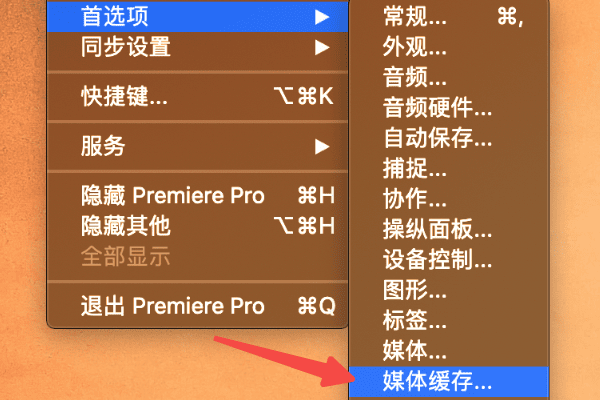
1、打开PR,点击“编辑 → 首选项 → 媒体缓存”。
2、删除未使用的媒体缓存文件。
3、关闭 PR 并重新启动,再次测试项目。
方法四:释放系统内存和显存资源
在处理高分辨率素材时,系统资源不足也会直接影响缓冲区创建。操作步骤:
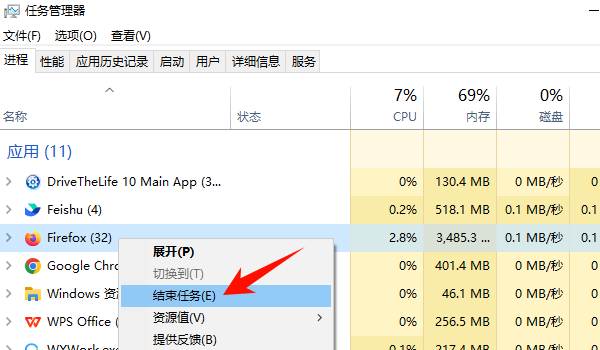
1、打开任务管理器,关闭不必要的后台程序(浏览器、游戏、其他剪辑软件)。
2、确保内存和显存占用率处于合理范围。
3、再重新导入或播放素材。
方法五:尝试转码素材再导入
如果问题只在某个素材上出现,很可能是素材编码问题。操作步骤:
1、使用常见编码(如 H.264、ProRes)重新转码素材。
2、确保帧率、分辨率参数正常。
3、再重新导入PR测试。
PR 无法创建图像缓冲区,并不是什么“无解报错”,绝大多数情况下都和显卡驱动、硬件加速设置或系统资源状态有关。与其反复重装PR,不如先用驱动人生把显卡驱动和系统环境处理好。只要基础环境稳定,PR在处理画面时也会顺畅很多,类似问题自然就少了。
最新资讯
 电脑突然卡死伴有滋滋的声音怎么办?常见原因和解决方法
电脑突然卡死伴有滋滋的声音怎么办?这种情况可能与显卡驱动、温度过高、内存或硬盘异常有关。本文介绍电脑卡死滋滋响的常见原因和解决方法。
2026-09-29 18:18:18lucky15484 怎么看USB是2.0还是3.0?简单几步查看版本
怎么看USB是2.0还是3.0?本文介绍通过接口颜色、设备管理器、硬件检测等方法查看USB版本,并分析USB2.0和USB3.0速度区别以及驱动异常解决方法。
2026-09-29 18:17:20lucky11172 DRIVER_OVERRAN_STACK_BUFFER蓝屏修复教程(详细教程)
电脑频繁蓝屏并提示DRIVER_OVERRAN_STACK_BUFFER怎么办?这是驱动缓冲区溢出导致的错误代码0x000000F7。本文总结5个实用解决方法,涵盖驱动修复、内存诊断、系统文件修复等,帮你快速摆脱蓝屏困扰。
2026-09-29 17:13:22qwsa11466