很多人刚用上Win11的时候,都会发现一个很尴尬的情况:系统刚装没多久,C盘却已经开始“飘红”了,反倒是D盘、E盘空着一大截。想给磁盘重新分区,又担心操作失误把数据弄没;不分区吧,每天看着空间不足的提示又很闹心。今天就来教大家如何在Win11中正确分区。

一、Win11磁盘分区前需要注意什么?
在正式操作前,我们需要注意以下几点:
1、重要数据提前备份,尤其是涉及分区调整时;
2、确认磁盘类型(GPT / MBR),Win11一般是 GPT;
3、操作过程中不要强制关机。
二、Win11磁盘分区的主要方法
方法一:使用百贝C盘助手进行空间扩容
如果你最头疼的是C盘空间不够,但其他盘还有空余,那这种方式会非常省心。百贝C盘助手的“空间扩容”功能,本质上就是帮你把其他盘的空闲空间,安全地挪给C盘,不用自己手动调分区。操作步骤如下:

 好评率97%
  下载次数:3726120
1、打开百贝C盘助手,进入“空间扩容”界面。
2、选择需要扩容的磁盘(通常是 C 盘)以及提供空间的磁盘(如 D 盘)。

3、确认分配的容量大小,点击“开始扩容”,按提示完成操作。
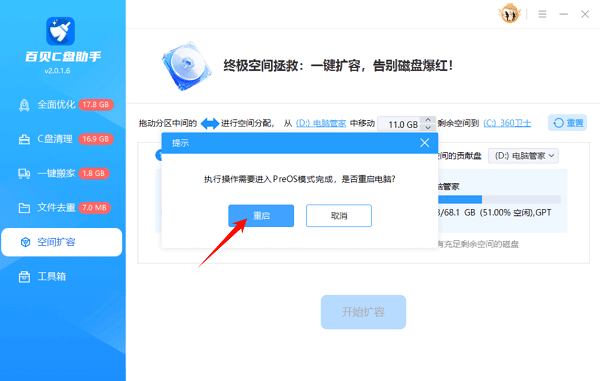
4、接着需要根据提示重启电脑,进入PreOS模式完成操作,点击“重启”。
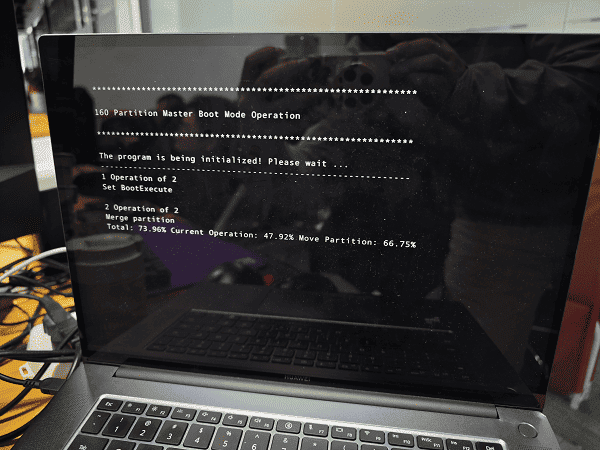
5、等待电脑自动帮你分区扩容,这个过程不需要手动操作。
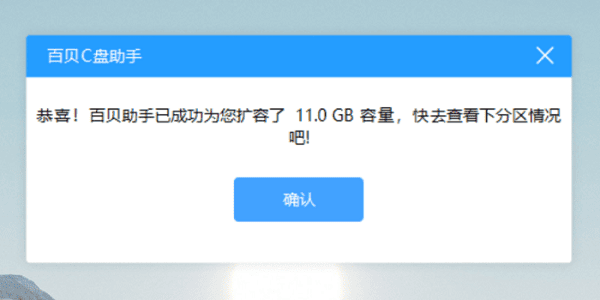
6、完成后会提示您扩容成功,再去查看分区的具体情况即可。
方法二:使用Win11自带的“磁盘管理”工具
如果你只是想从现有磁盘中划出一个新分区,Win11 自带的工具也能完成。基本操作思路:
1、右键“此电脑 → 管理”,打开“磁盘管理”。
2、右键某个空间较多的分区,选择“压缩卷”。
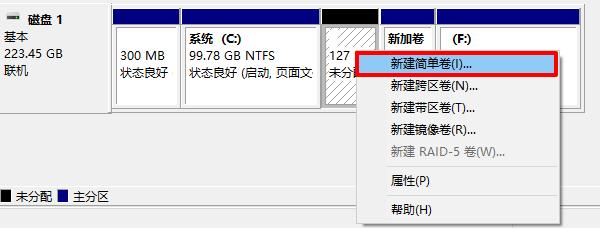
3、输入要压缩的容量,得到未分配空间后,右键创建新简单卷。
4、按向导完成分区和格式化。
方法三:重装系统时重新规划分区
如果系统本身已经使用多年,磁盘结构混乱,或者正好准备重装Win11,那么在安装过程中重新分区也是一种方式。但这个方法 成本最高、风险最大,只建议在必要时使用。
三、常见问题 FAQ
Q1:Win11 分区会不会导致数据丢失?
正常操作一般不会,但涉及分区调整,仍建议提前备份重要文件。
Q2:C 盘能直接从D盘分空间吗?
系统自带工具比较难做到,使用百贝C盘助手这类工具会更方便。
Q3:Win11分区后系统会变慢吗?
合理分区不会影响性能,反而有助于系统管理和稳定运行。
Q4:SSD 和机械硬盘分区方法一样吗?
操作方法类似,但 SSD 更不建议频繁、大幅度调整分区。
总的来说,Win11磁盘分区并不是什么高难度操作,关键在于你想解决什么问题。如果只是 C盘空间告急,又不想折腾系统设置,借助百贝C盘助手的空间扩容功能,是比较省事、也适合大部分用户的方案;如果只是简单新增分区,系统自带工具也完全够用。希望这篇文章能帮到您!
最新资讯
 api-ms-win-core-datetime-l1-1-1.dll下载方法,DLL文件丢失修复教程
电脑提示api-ms-win-core-datetime-l1-1-1.dll丢失、无法继续执行代码怎么办?本文分享3种DLL文件修复方法,包括星空运行库修复大师检测、Windows系统修复命令及重新安装软件,帮助解决软件启动报错问题。
2026-10-23 13:54:38lucky20708 Win7右键文件未响应怎么办 5种方法快速解决
Win7右键文件未响应怎么办?本文介绍重启资源管理器、排查右键菜单冲突、修复系统文件、更新驱动及检查磁盘等5种方法,帮助解决右键卡顿、菜单打不开等问题。
2026-10-23 11:36:20qwsa21963 笔记本一插电就自动检查更新?关闭触发的方法
笔记本一插电就自动检查Windows更新?可能与电源策略、系统维护任务或自动更新设置有关。本文介绍Win10、Win11关闭插电后自动检查更新的方法,包括百贝禁用系统更新、系统更新暂停设置及触发来源排查。
2026-10-23 11:07:00kevin18912