你是否也遇到过这个问题:刚装系统时没想太多,结果C盘越来越满,D盘却空着一大截,或者一整块硬盘只分了一个区,文件、软件、系统全堆在一起,用起来特别别扭。别急,下面将为你介绍三种简单且实用的分区方法,建议在操作前最好备份一下重要文件,尤其是第一次动手的用户,心里会更踏实一些。
一、使用Win10自带磁盘管理进行分区
这是Windows 10自带、最常见的一种方式,适合硬盘还有未分配空间,或者想从现有分区中“挤”出一个新分区的情况。但这种方法只能压缩分区尾部空间,如果空间不连续,操作就会受限。操作步骤如下:
1、在桌面上右键“此电脑”,选择“管理”,进入“磁盘管理”;
2、找到空间比较充裕的分区,比如D盘,右键选择“压缩卷”;

3、系统会计算可压缩空间,输入你想分出来的容量大小,点击“压缩”;
4、压缩完成后会出现“未分配空间”,右键该空间,选择“新建简单卷”;
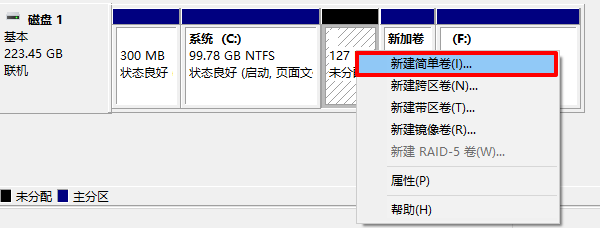
5、按向导分配盘符、格式化分区,完成后新的分区就可以使用了。
二、通过磁盘管理调整已有分区大小
有些人并不是想新建分区,而是觉得某个分区太大或太小,想重新分配空间。Win10自带工具同样可以完成,但限制会稍多一些。操作步骤如下:
1、进入“磁盘管理”,右键想要调整的分区;
2、如果是缩小空间,选择“压缩卷”;

3、如果是扩大空间,目标分区右侧必须紧挨着“未分配空间”,才能使用“扩展卷”;
4、根据向导完成操作并保存。
这里要注意的是,如果未分配空间不在目标分区右侧,系统是无法直接扩展的,这也是很多人卡住的地方。
三、C盘空间不够但又无法直接扩展怎么办?
当C盘已经快满,但磁盘管理里“扩展卷”是灰色,无法把其他盘的空闲空间直接加过来时,说明未分配空间与C盘不相邻,系统自带工具已经无能为力。这种情况下,可以借助百贝C盘助手这类专业工具,把其他分区的可用空间重新分配给C盘。操作步骤如下:

 好评率97%
  下载次数:3697854
1、打开百贝 C 盘助手客户端,在主界面中选择“空间扩容”功能;
2、在打开的扩容页面中,进行如下设置:
提供空间的贡献盘:从下拉菜单中选择一个剩余空间充足的分区(例如 D盘)。
进行扩容的磁盘:从下拉菜单中选择需要增加空间的分区(即 C盘)。
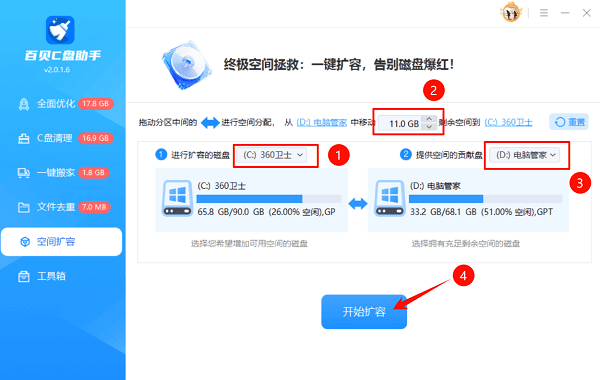
3、页面中间的分区图示条会联动变化。您可以拖动中间的滑块,或直接输入数值,来设定要从贡献盘(如D盘)移动多少GB的剩余空间到目标盘(C盘)。
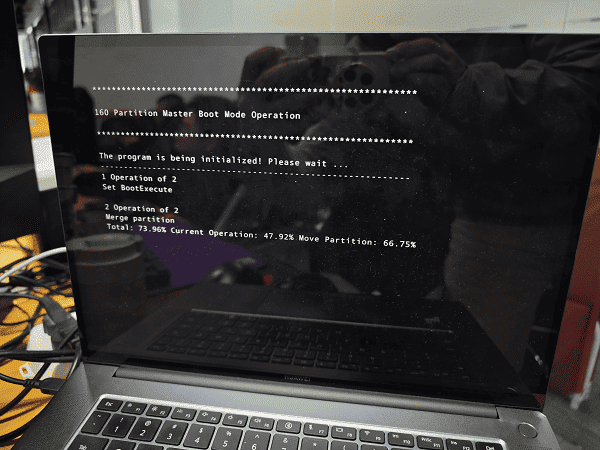
4、点击后,软件会弹出提示,告知需要重启电脑进入PreOS模式来完成操作。请保存好所有工作,然后点击“重启”按钮。

5、电脑将自动重启,并在启动过程中完成分区空间调整。此过程请勿断电或强制关机。操作完成后,系统会自动进入桌面。
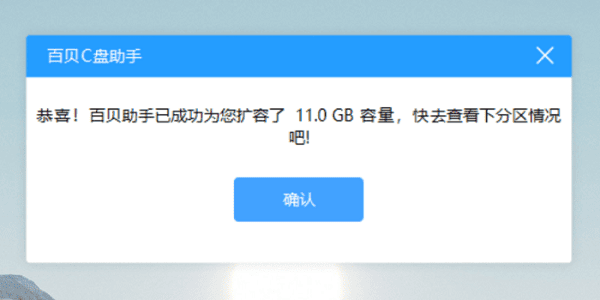
6、进入系统后,会看到弹出的成功提示。此时再打开“此电脑”查看,C盘的空间已经成功增加。
四、分区完成后需要注意的几点
① 分区调整完成后,建议重启一次电脑,确保系统正确识别新的磁盘结构;
② 不要频繁来回调整分区大小,尤其是系统盘,保持结构稳定反而更有利于长期使用;
③ 如果只是临时空间不足,先评估是否真的需要动分区,避免不必要的风险。
总体来说,Win10分区并不复杂,大多数需求都可以通过系统自带的磁盘管理完成。如果只是新建分区或简单调整大小,自带工具已经足够;而在C盘空间紧张、无法直接扩展的情况下,合理使用像百贝C盘助手这样的空间扩容方式,可以在不重装系统的前提下,更灵活地调整硬盘空间。
最新资讯
 vcruntime140_clr0400.dll下载与修复指南 新手必看
vcruntime140_clr0400.dll缺失导致软件无法启动?本文提供官方VC++运行库安装、星空运行库修复大师一键修复、SFC系统扫描等4种方法,含32/64位文件放置说明,帮你快速解决问题。
2026-10-13 18:01:16qwsa29995 Win11 24H2自动推送怎么关闭?阻止强制升级的方法
Win11总是自动推送24H2更新,不想升级却在后台自动下载?本文介绍使用百贝禁用系统更新工具、Windows更新暂停功能和组策略阻止Win11 24H2自动升级的方法,并说明如何恢复更新及避免影响系统安全。
2026-10-13 16:54:17kevin12336