电脑分辨率即指显示器能够显示的像素点数量,通常以“宽 × 高”的形式表示,例如1920×1080、2560×1440等。了解并正确设置电脑分辨率,不仅能提升视觉体验,还能避免界面模糊、内容拉伸等问题。下面就为大家详细介绍如何查看和设置电脑的分辨率,适用于Windows 10、Windows 11等主流操作系统。
一、什么是电脑分辨率?
电脑分辨率指的是屏幕上横向和纵向像素的数量。例如,1920×1080 表示屏幕宽度为1920像素,高度为1080像素,也被称为1080p或全高清分辨率。分辨率越高,屏幕显示的内容越多,画面也更细腻,但对显卡的要求也更高。
常见的屏幕分辨率有:
1366×768:常见于低端笔记本电脑,适合日常办公;
1920×1080:全高清,主流显示器的标准;
2560×1440:2K分辨率,适合设计和游戏;
3840×2160:4K分辨率,画面极为清晰,适合视频剪辑、影视后期等专业用途。
二、如何查看电脑当前分辨率?
方法一:通过桌面设置查看(适用于Windows 10/11)
1、在桌面空白处右键点击,选择“显示设置”;
2、页面中找到“显示分辨率”选项;
3、当前使用的分辨率会显示在下拉框中,如“1920×1080(推荐)”;
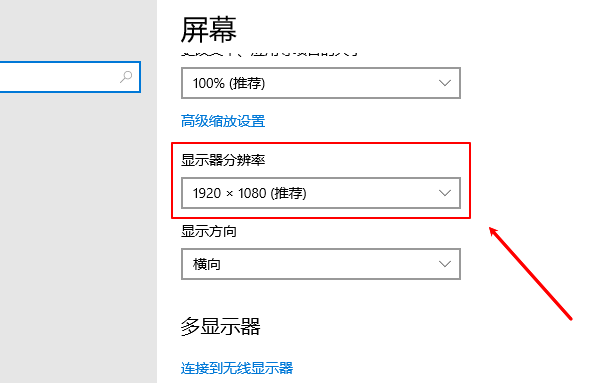
4、如果想切换分辨率,可以点击下拉框,选择其他选项。
此方法简单直观,是最常用的查看和修改分辨率的方式。
方法二:通过显卡控制面板查看
1、NVIDIA显卡用户:
需要先确定电脑是否已经安装了显卡驱动,这里通过“驱动人生”可完成检测与更新。示例如下:

 好评率97%
  下载次数:5455573
 ①、点击上方按钮下载安装,然后打开驱动人生,点击驱动管理的“立即扫描”选项;

②、软件会自动识别显卡型号,然后根据扫描结果选择显卡驱动升级驱动。显卡驱动程序安装完成之后,可以关机然后重启电脑,让新的显卡驱动程序生效。

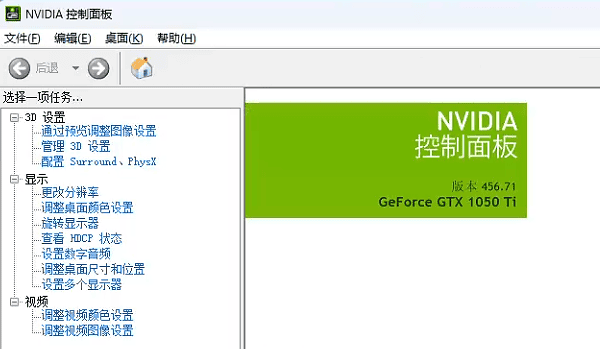
③、右键点击桌面空白区域,选择“NVIDIA 控制面板”;

④、在左侧导航中选择“更改分辨率”;
⑤、可以看到当前分辨率并进行修改。
2、AMD显卡用户:
①、右键点击桌面,选择“AMD Radeon 设置”或“AMD Catalyst Control Center”;
②、进入显示设置,可以看到当前的分辨率。
3、Intel核显用户:
①、打开“Intel 图形设置”或“Intel Command Center”;
②、进入“显示”板块,即可查看和调整分辨率。
三、如何设置和更改电脑分辨率?
方法一:通过Windows系统设置
1、右键桌面→选择“显示设置”;
2、在显示设置中,找到“显示分辨率”部分;
3、点击下拉框,系统会列出兼容的分辨率选项;
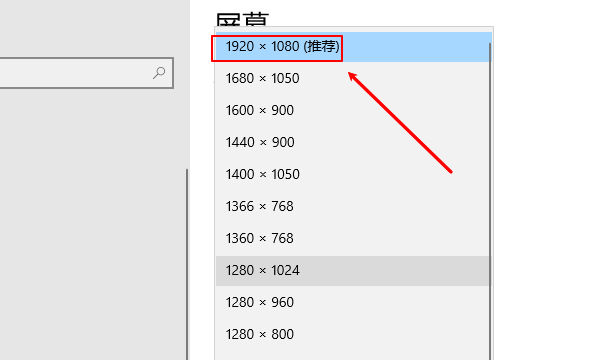
4、选择一个分辨率后,点击“保留更改”或“还原”以确认或取消设置。
注意:选择的分辨率应匹配显示器的物理分辨率,否则可能导致模糊或黑边。
方法二:通过显卡驱动程序设置
显卡自带的控制面板不仅可以更改分辨率,还能设置自定义分辨率、刷新率、比例缩放等高级选项。适合有特别需求的用户。
四、分辨率设置的常见问题与建议
1、设置后屏幕变模糊?
如果分辨率不是显示器的原生分辨率,就会出现模糊情况。建议设置为“推荐”分辨率,即最适合当前显示器的像素比例。
2、找不到合适分辨率选项?
可能是因为显卡驱动未安装或版本过低,建议通过驱动管理工具如“驱动人生”更新显卡驱动程序。
3、多显示器分辨率不同怎么设置?
在“显示设置”中,可以分别设置每一块屏幕的分辨率。在“多个显示器”选项下选择需要调整的屏幕,然后设置分辨率即可。
以上就是怎么看电脑分辨率,设置及查看方法推荐。当你遇到网卡、显卡、蓝牙、声卡等驱动问题时,可以使用“驱动人生”进行检测和修复。
最新资讯
 memory management蓝屏的原因及解决步骤指南
“Memory Management”蓝屏错误会导致计算机无法正常运行,甚至无法启动。本文将详细介绍导致“Memory Management”蓝屏的原因,并提供解决步骤。
2026-08-14 19:17:31kevin17542 手机USB共享网络是灰色的点不开?3分钟锁定原因并修复
手机通过数据线连接电脑后,USB网络共享开关呈灰色无法点击,是数据线不支持数据传输、手机USB配置被重置或电脑缺少RNDIS驱动的典型表现。本文从更换原装数据线、切换USB连接模式,到进入开发者选项修改RNDIS配置,再到使用驱动人生一键修复电脑端网络驱动,覆盖硬件、手机设置、电脑驱动三大维度进行排查,帮助用户快速恢复USB共享网络功能。
2026-08-14 18:59:05Portia20018 Windows游戏提示缺少DirectPlay怎么办?旧游戏组件安装教程
Windows运行老游戏时提示缺少DirectPlay组件,导致游戏无法启动或报错。本文介绍Win10、Win11开启DirectPlay功能,以及修复旧游戏运行环境的方法。
2026-08-14 18:12:17lucky8505