在画图的时候是不是也有过这种经历:做了半天图,一不小心点错了,CAD直接关闭了,文件都还没保存!别慌,其实CAD是有自动保存机制的,只要操作得当,有很大几率能找回未保存的文件。这篇文章就来告诉你怎么找回来,记得收藏备用!

一、CAD自动保存机制是怎么回事?
CAD默认是会每隔一段时间(通常是10分钟)自动保存一次的。但它保存的不是你原来的文件名,而是一个临时文件,一般以.sv$结尾。
这些临时文件并不会保存在你图纸的原位置,而是存在一个临时目录中。所以即使没有手动保存,只要这段时间CAD正常自动保存了,就还有救!
二、怎么找回没保存的CAD图?
步骤1:找到自动保存的路径
打开CAD软件。
输入命令:OPTIONS,回车。
在弹出的“选项”窗口里,切换到【文件】选项卡。
找到【自动保存文件位置】,这个路径就是自动保存文件的存放地址。
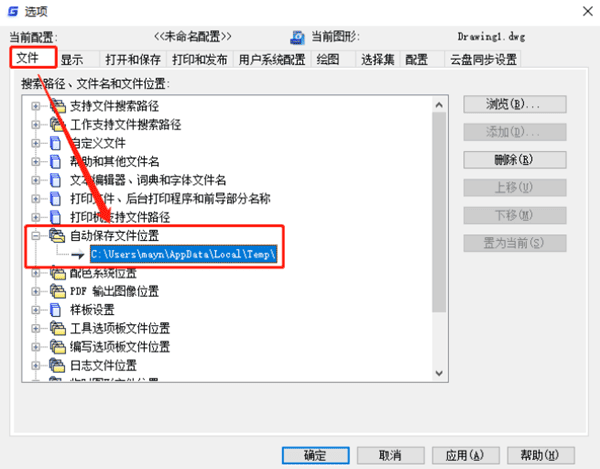
记下这个路径,打开文件夹。
步骤2:找到自动保存的文件
进入上一步中的路径。
找到以 .sv$ 为后缀的文件,一般是最近修改时间的那个。
把这个 .sv$ 文件复制到你能找到的位置(例如桌面)。
然后改文件后缀为 .dwg,比如:A1234.sv$ → A1234.dwg。
用CAD打开这个 .dwg 文件,你的图可能就回来了!
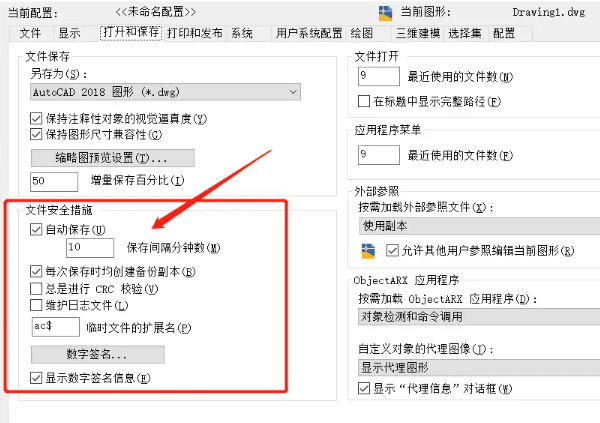
为防止文件再次丢失,可以调短自动保存时间(进入 OPTIONS → 打开和保存 → 自动保存时间 设置成5分钟)。
三、如果找不到自动保存文件,还有办法吗?
1、检查临时文件夹
打开 C:\Users\你的用户名\AppData\Local\Temp,搜索 .sv$ 或 .bak 文件。
2、看看有没有备份文件
CAD也会保存一个 .bak 文件,一般跟你保存过的 .dwg 文件在同一个文件夹里。把 .bak 文件的后缀改成 .dwg,也可以尝试找回一部分内容。
3、使用数据救星恢复
如果你自动保存也没找到、或者不确定文件放哪了,那就交给专业的恢复工具吧。数据救星是一款功能强大的文件恢复软件,支持恢复未保存、误删除、误格式化的电脑文件,即使没保存,它也有机会帮你找回来!

 好评率97%
  下载次数:3772396
 使用步骤如下:
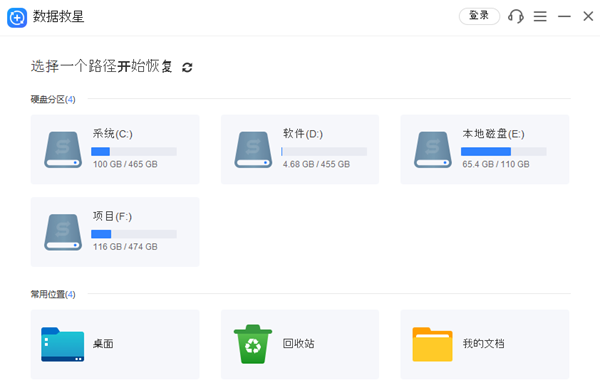
下载并打开数据救星软件,选择选择你的CAD文件所在的磁盘(比如:D盘)
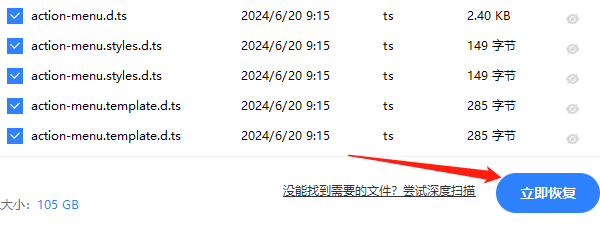
等待几分钟,找到你需要恢复的 .dwg 或 .sv$ 文件,点击【立即恢复】。
如果没找到想要的文件,还可以点击“深度扫描”功能。
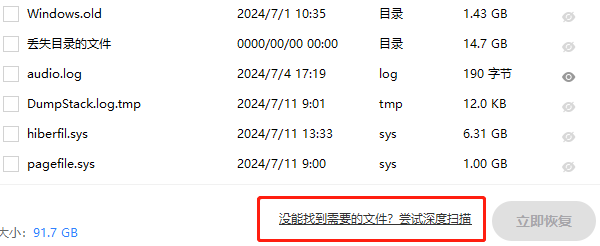
保存到一个新的路径,打开试试看!
恢复前不要往原磁盘写入新文件,避免数据被覆盖。
文件名可能会是乱码,但可以通过时间判断哪个是你要的。
CAD图没保存就关闭了,先看看有没有自动保存文件,再试试用“数据救星”扫描恢复,大多数情况下都是有希望找回的。毕竟图纸不容易画,能找回来就能省下不少时间和精力。
最新资讯
 Windows安装临时文件可以删吗?C盘空间不足这样清理
Windows安装临时文件可以删除吗?一般来说,如果Windows更新或系统安装过程已经完成,并且电脑运行正常,这类安装过程中产生的临时文件通常可以清理。不过,如果系统正在更新、安装尚未完成,或者用户还需要保留旧版本Windows用于回退,就不建议贸然删除。本文详细介绍Windows安装临时文件的作用、删除前需要注意什么,以及Windows 10/11清理C盘临时文件的几种方法。
2026-09-29 18:19:06Portia17909 电脑突然卡死伴有滋滋的声音怎么办?常见原因和解决方法
电脑突然卡死伴有滋滋的声音怎么办?这种情况可能与显卡驱动、温度过高、内存或硬盘异常有关。本文介绍电脑卡死滋滋响的常见原因和解决方法。
2026-09-29 18:18:18lucky15522 怎么看USB是2.0还是3.0?简单几步查看版本
怎么看USB是2.0还是3.0?本文介绍通过接口颜色、设备管理器、硬件检测等方法查看USB版本,并分析USB2.0和USB3.0速度区别以及驱动异常解决方法。
2026-09-29 18:17:20lucky11210