买了一把美加狮键盘,插上电脑却发现宏功能没法用、背光调不了、甚至有些按键完全没反应?这种情况,大概率是驱动没装好。
美加狮(Mad Catz)作为老牌外设品牌,旗下键盘功能丰富,但这些功能背后都需要一套驱动程序来支撑。今天就教你如何正确下载安装美加狮键盘驱动,释放键盘全部性能。

方法一:官网下载驱动
美加狮网站提供各型号键盘的原厂驱动和配置软件,下载步骤如下:
第1步:访问美加狮网站,进入「在线驱动」板块;
第2步:它会自动检测已连接的键盘,下载对应的驱动安装包;
第3步:安装包下载完成后,右键以管理员身份运行,按照提示安装;
第4步:安装完毕后重启电脑,重新连接键盘。
第5步:想要更多灯效玩法,可以下载「PixelPrime」软件。
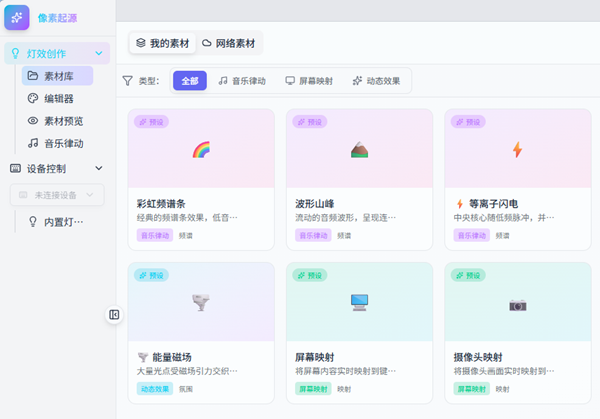
完成以上步骤,键盘的宏编程、RGB背光控制、DPI调节等功能就能全部激活。
方法二:用「驱动人生」自动识别安装(推荐)
不少朋友反映,美加狮官网的驱动页面有时更新不及时,或者找了半天找不到自己型号的下载链接——这种时候,「驱动人生」就是最好的解决方法。
驱动人生是国内用户量极大的专业驱动管理工具,它的核心能力就是「自动识别设备 + 一键安装驱动」,覆盖市面上绝大多数外设品牌,美加狮、罗技、雷蛇、双飞燕等都在支持范围内。
第1步:点击下方按钮,下载并安装「驱动人生」;

 好评率97%
  下载次数:5594098
 第2步:打开主界面,点击「立即诊断」;
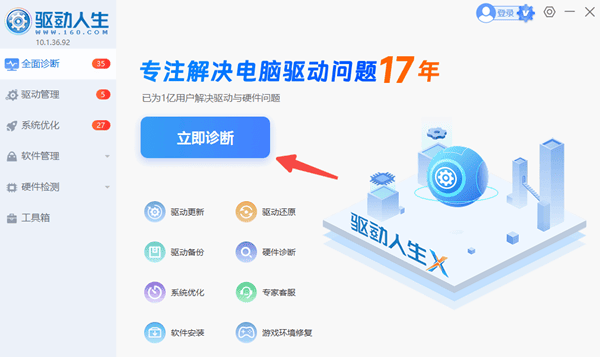
第3步:软件自动扫描全机设备,识别出美加狮键盘;
第4步:点击对应驱动旁边的「待安装」或「待升级」按钮;
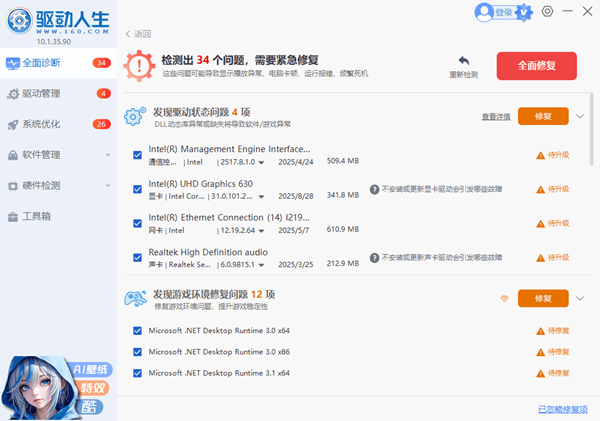
第5步:等待自动下载并完成安装,重插键盘。
整个流程无需手动搜索,不用担心下错版本,对普通用户极为友好。
三、驱动装好了,但功能还是不正常?
如果驱动安装成功,但某些按键或功能还是有问题,可以这样排查:
1、打开美加狮配套的控制软件(部分型号有独立的设置软件),检查功能是否被禁用。
2、检查键盘上的功能切换键(如FN锁定),是否处于正确状态。
3、用驱动人生检查是否有更新版本的驱动可用。
4、尝试卸载当前驱动,重新安装一次。
四、基础功能调节
连接成功后,你就可以随心所欲地调整键盘的各项参数了:
| 功能区域 | 主要作用 | 简单说明 |
| 性能设置 | 调整回报率、防抖等级 | 回报率越高(如8000Hz),响应越快,但对电脑性能要求也更高,可按需选择。 |
| 触发键程 | 设置按键触发的灵敏度 | 数值越小,按键触发越快,最低可至0.1mm。可以全选按键统一调整,也可以单独设置WASD等常用键。 |
| 快速触发(RT) | FPS游戏急停、连招核心功能 | 建议将A、D键的“快速触发行程”和“快速重置行程”都设低一些(如0.02mm-0.04mm),可以实现极快的左右急停。 |
| 自定义按键&灯效 | 改键、设置RGB灯光 | 可任意修改按键功能,也可以在这里自定义你喜欢的灯光颜色和模式。 |
如果遇到键盘功能异常或驱动提示更新,可以打开驱动人生检查更新。当提示“找不到键盘”时,可以尝试拔掉键盘线,按住键盘上的ESC键不放,同时重新插上线,即可进入升级模式进行固件修复。
美加狮键盘驱动怎么下载安装?用「驱动人生」一键搞定,省时省力,对新手友好。外设的价值在于好用,而「好用」的前提就是驱动到位。花3分钟装好驱动,换来每天畅快的打字体验,绝对值得。
最新资讯
 hp1008驱动程序下载,惠普P1008安装教程
HP1008驱动程序怎么下载?本文介绍HP LaserJet P1008打印机驱动下载及详细安装步骤,并讲解打印机无法识别、黄色感叹号、驱动安装后不能打印等问题的解决方法。
2026-09-28 11:45:16lucky24316 USB Video Device驱动下载安装 摄像头无法识别的5种解决方法
摄像头插上电脑后显示“USB Video Device”黄色感叹号、设备管理器里提示驱动异常?这篇文章为你整理了USB Video Device驱动下载的5种实用方法,包括官网手动下载、Windows自动更新,以及用驱动人生一键检测修复,并附详细安装步骤和常见问题排查,新手也能5分钟搞定摄像头驱动问题。
2026-09-27 10:19:19Portia23988 iKF-V11 Pro耳机驱动下载:安装方法与声音设置教程
iKF-V11 Pro耳机驱动怎么下载?本文详细介绍iKF-V11 Pro驱动下载、安装方法,以及耳机连接电脑后无声音、麦克风异常、音效无法调整等问题的解决方案,并推荐使用驱动人生自动检测安装驱动。
2026-09-24 19:11:55lucky17984