在使用电脑连接串口设备(如串口打印机、PLC编程器、串口调试工具等)时,很多朋友会发现设备管理器中COM3端口旁出现一个黄色感叹号,导致串口设备无法连接或通信异常。那么,通信端口COM3有黄色感叹号是怎么回事?又该如何解决呢?一起来看看。

一、通信端口COM3出现感叹号的原因
驱动程序缺失或损坏:串口设备需要特定驱动才能被系统识别。如果驱动未安装或版本不兼容,COM3就会显示黄色感叹号。
端口冲突:当电脑上有多个串口设备或虚拟串口软件同时使用COM3时,系统可能无法分配端口,导致冲突。
设备硬件故障:数据线接触不良、USB转串口设备损坏、接口松动等,都可能导致系统无法识别COM3。
系统设置或权限问题:Windows系统配置异常、注册表错误或权限不足,也会影响串口驱动加载。
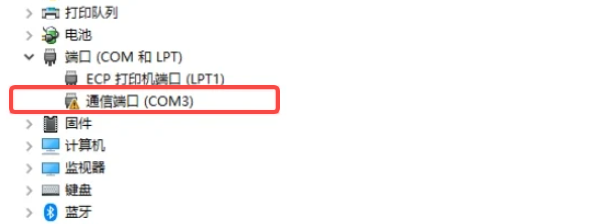
二、通信端口COM3感叹号的解决方法
方法一:重新安装或更新驱动程序
右键开始菜单 → 选择并打开“设备管理器”。
找到端口(COM 和 LPT),右键点击通信端口COM3,选择卸载设备。
勾选删除此设备的驱动程序软件(如果有)。
断开设备,重新插入,系统会尝试自动安装驱动程序。
如果系统未自动安装,可使用【驱动人生】一键扫描系统驱动缺失或冲突问题,修复COM端口感叹号问题。

 好评率97%
  下载次数:5552583
 在电脑上打开驱动人生软件,点击立即诊断,系统会自动扫描所有硬件驱动状态,包括COM端口驱动。

检测完成后,软件会列出缺失或异常的驱动列表。
可点击全面修复,驱动人生会自动下载并安装正确的驱动,同时修复端口异常。

重启电脑后,COM3黄色感叹号通常即可消失,设备恢复正常通信。
方法二:更换COM端口号
如果端口冲突导致COM3无法使用,可以尝试修改端口号:
在设备管理器中右键通信端口COM3 → 选择属性。
切换到端口设置 → 点击高级。
在COM端口号下拉菜单中,选择一个未被占用的端口(如COM5或COM6)。
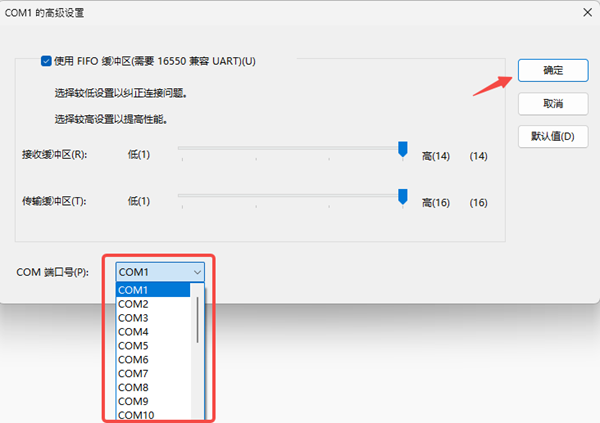
点击确定保存,重新连接设备。
注意:修改端口号后,串口软件也需要对应修改端口号,否则仍无法通信。
方法三:检查硬件连接
确认串口设备与电脑接口接触良好。
尝试更换数据线或接口,排除线材或接口损坏。
对于USB转串口设备,确保安装正确的芯片驱动(如 CH340、FTDI 等)。
方法四:检查虚拟串口软件
如果安装过虚拟串口软件(如虚拟串口调试助手、串口映射工具等):
暂时关闭或卸载这些软件。
再次插入设备,查看COM3是否恢复正常。
通信端口COM3出现黄色感叹号,一般是由于驱动缺失、端口冲突、硬件故障或系统设置异常引起的,根据以上方法操作即可解决。
最新资讯
 C盘System Volume Information占用很大怎么办?安全清理方法
C盘System Volume Information占用几十GB怎么办?本文解释该文件夹为什么越来越大,以及如何查看系统还原点占用空间并安全释放C盘容量,同时介绍百贝C盘清理大师清理其他无用文件的方法。
2026-09-18 16:19:42kevin17234 C盘存储感知会自动删文件吗?哪些文件不能乱删
Windows存储感知会自动删除C盘文件吗?本文介绍存储感知的清理范围、自动删除规则以及哪些文件需要谨慎处理,并介绍如何使用百贝C盘清理大师更直观地清理C盘空间。
2026-09-18 15:08:32kevin20507 CAD怎么卸载干净?AutoCAD彻底卸载残留文件教程
AutoCAD卸载后,电脑里有时还会残留安装目录、缓存文件、配置文件甚至注册表信息,导致重新安装时提示“已经安装”、安装失败或旧版本信息没有消失。本文结合Autodesk 2026年最新的AutoCAD清理卸载方案,整理从普通卸载、微软卸载疑难解答,到手动清理残留文件和重新安装的完整步骤,并介绍一种更适合普通用户的辅助清理方法。
2026-09-18 14:30:38Portia17436