Win11装不上Realtek声卡驱动,一般是因为驱动版本不匹配、旧驱动残留、系统更新不完整,或者安装方式不对。遇到这种情况,可以先卸载原有声卡驱动,再通过驱动人生或电脑品牌官网下载对应版本重新安装;如果还是不行,再尝试更新系统或手动安装驱动。大多数情况下,按这几个方法操作后都能解决。

一、卸载旧版驱动后重新安装
旧版Realtek驱动文件如果没有删干净,Win11在安装新驱动时就容易报错、卡住,或者安装后依然无声音。先清理残留,再重新安装,是最基础也最有效的一步。
1. 按下“Win + X”键,点击“设备管理器”;
2. 打开“声音、视频和游戏控制器”;

3. 右键“Realtek Audio”,点击“卸载设备”;
4. 勾选“删除此设备的驱动程序软件”;
5. 卸载完成后,重启电脑;
6. 重启后,再重新安装Realtek声卡驱动。
二、用驱动人生自动匹配并修复安装
很多用户不知道自己该下载哪个版本,手动找驱动既费时间,也容易下载错误。驱动人生可以自动识别电脑型号、系统版本和声卡信息,快速匹配适合Win11的Realtek驱动,更适合新手直接使用。
1. 下载并安装“驱动人生”;

 好评率97%
  下载次数:5629067
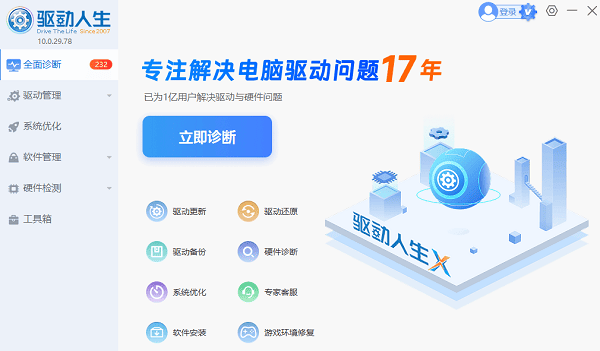
 2. 打开软件后,点击“立即诊断”,等待系统自动识别声卡驱动状态;
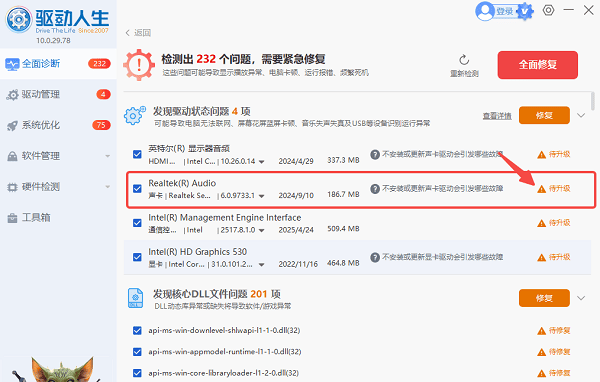
3. 找到“Realtek声卡驱动”项目,点击“升级驱动”或“修复”;
4. 安装完成后,按提示重启电脑;
5. 重启后,检查声音是否恢复。
三、到品牌官网下载安装对应驱动
部分电脑使用的是厂商定制版Realtek驱动,如果直接安装通用版,可能会提示不兼容,甚至根本识别不到设备。去电脑品牌官网或主板官网下载对应Win11版本,兼容性通常更好。
1. 确认电脑品牌、机型或主板型号;
2. 打开品牌官网的“驱动下载”页面;
3. 搜索你的设备型号;
4. 找到Win11对应的音频驱动;
5. 下载Realtek声卡驱动安装包;
6. 右键安装包,选择“以管理员身份运行”;
7. 安装完成后,重启电脑。
四、更新Win11系统后再安装驱动
如果Win11系统补丁不完整,或者版本过旧,也可能导致Realtek驱动安装失败。先更新系统,再重新安装驱动,往往能解决兼容性问题,尤其适合刚升级系统后的用户。
1. 点击“开始”,进入“设置”;
2. 打开“Windows 更新”;
3. 点击“检查更新”;

4. 安装全部可用更新;
5. 更新完成后,重启电脑;
6. 再次运行Realtek声卡驱动安装程序;
7. 安装后测试声音是否正常。
五、通过设备管理器手动安装驱动
如果安装包无法自动识别设备,可以改用手动安装方式,让系统直接读取驱动文件。这个方法适合已经下载好驱动,但双击安装始终失败的情况,成功率也比较高。
1. 先解压Realtek驱动安装包;
2. 打开“设备管理器”;
3. 右键声卡设备,点击“更新驱动程序”;
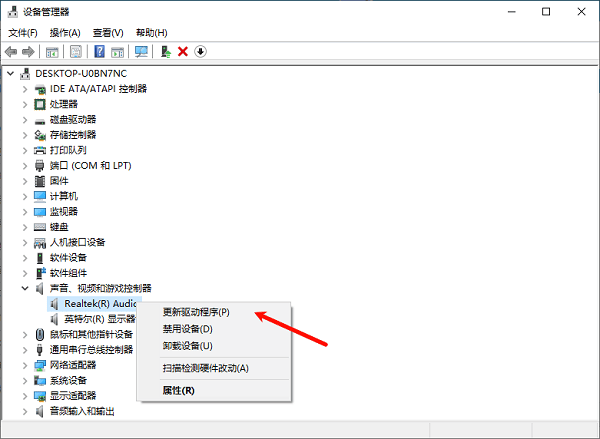
4. 选择“浏览我的电脑以查找驱动程序”;
5. 选择解压后的驱动文件夹;
6. 点击“下一步”,等待系统完成安装;
7. 安装完成后,重启电脑。
常见问答
1、Win11装不上Realtek声卡驱动最常见的原因是什么?
最常见的原因是旧驱动残留、下载了错误版本驱动,或者Win11系统版本与驱动不兼容。
2、Realtek声卡驱动安装成功但没有声音怎么办?
先检查默认播放设备是否正确,再查看Windows音频服务是否开启,必要时重新安装驱动。
3、不会选驱动版本怎么办?
如果不清楚型号和版本,建议直接使用驱动人生自动扫描,它能减少下错驱动的概率,也更符合普通用户的安装习惯。
关于“Win11装不上Realtek声卡驱动怎么办”,优先推荐先卸载残留,再用驱动人生自动检测安装;如果想追求更高兼容性,也可以到品牌官网下载Win11专用驱动。如果你正准备快速修复声卡驱动问题,优先从驱动人生开始,会更省时间。
最新资讯
 USB转VGA需要装驱动吗?一文说清安装全流程
USB转VGA需要装驱动吗?答案是需要,但分情况。本文介绍系统自动识别、驱动人生一键修复、芯片厂商官网下载、品牌定制驱动4种安装方法,并解答USB-C转VGA是否免驱、插上没反应等常见问题。
2026-10-15 13:45:49qwsa18228 Audient iD14声卡驱动下载安装全攻略,看完就能用
Audient iD14声卡驱动怎么下载?本文介绍iD14 MKI、MKII驱动下载安装方法,以及ASIO音频设置和声卡没声音的解决方法。
2026-10-14 15:48:20lucky8179 CP2104驱动下载与安装方法,从下载到串口识别完整教程
CP2104驱动怎么下载?本文介绍CP2104 USB转串口驱动的官方下载入口及驱动人生自动安装方法,并提供CP210x驱动安装失败、COM端口不显示、USB设备无法识别等问题的解决教程。
2026-10-14 14:55:22lucky29298