FT232R USB UART是开发板调试、串口通信中常用的USB转串口芯片,很多朋友在首次使用时会遇到未知USB设备、驱动无法安装、没有COM口、设备管理器里有黄色感叹号等问题,多是因驱动程序未安装导致的。今天就教大家下载ft232r usb uart驱动,让设备顺利识别。
方法一:使用“驱动人生”自动下载安装
在下载驱动这件事上,最让人头疼的是型号混淆、驱动版本不兼容、系统签名限制等问题——这些在新手用户中很常见。为了避免这些麻烦,越来越多人使用“驱动人生”这样的自动驱动管理软件来下载FT232R驱动。
驱动人生能自动识别你插入的FT232R设备,并匹配下载对应的驱动,安装成功率比手动安装高得多。
具体步骤如下:
① 点击下方按钮,下载驱动人生到电脑上。

 好评率97%
  下载次数:5653554
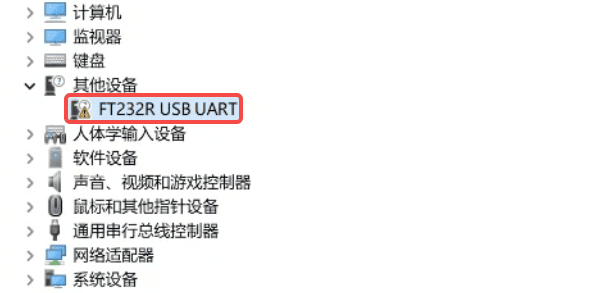
 ② 将你的FT232R模块插到电脑USB口,此时设备管理器可能会显示黄色叹号,这属于正常现象。
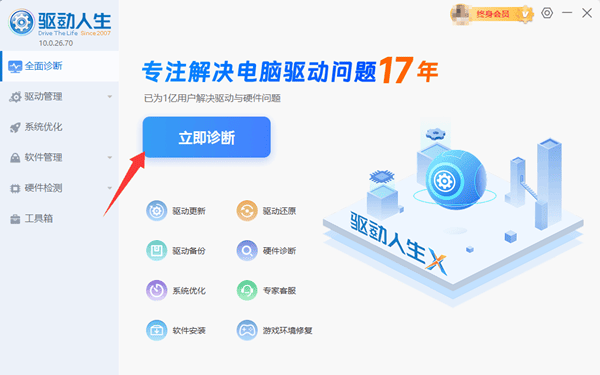
③ 打开驱动人生,点击“立即诊断”,软件会自动检测出FT232R相关驱动,如USB Serial Converter、USB Serial Port (COMx)、未知USB设备(若识别异常)等。
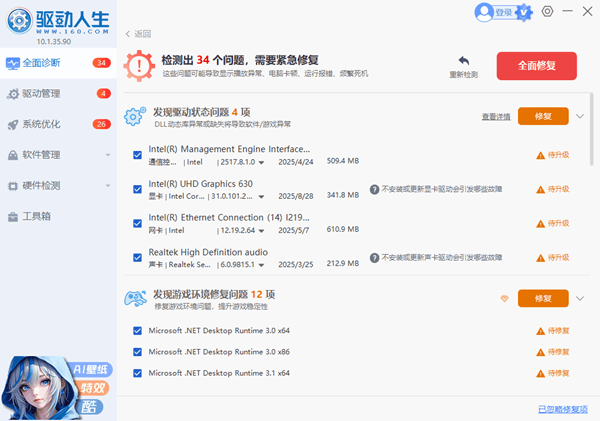
④ 点击“安装(或修复)”,将会下载适配你的系统版本的USB转串口驱动,并完成配置。
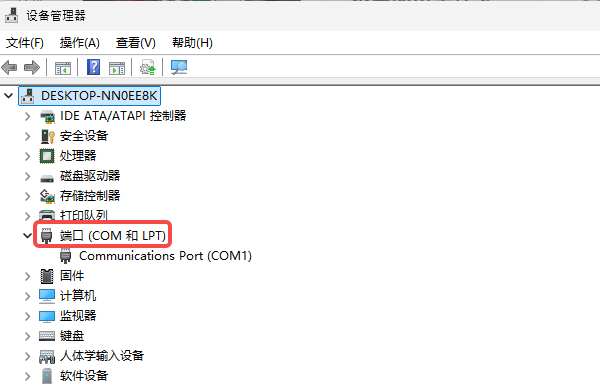
⑤ 重启电脑后检查COM口,打开设备管理器 → 端口(COM 和 LPT),你会看到类似USB Serial Port (COM3)的选项,意味着驱动已经成功安装。
方法二:访问FTDI网站下载
如果电脑系统是Linux、macOS,可以去FTDI网站手动下载。
完整步骤如下:
① 下载FTDI网站的VCP驱动,根据你的系统选择对应版本并下载。
② 解压刚刚下载的压缩包,里面包含INF驱动文件和系统需要的关键组件。
③ 打开设备管理器并找到你的设备,可能名称会是:FT232R USB UART、USB Serial Converter等。
④ 右键设备 → 更新驱动程序,选择“浏览我的电脑以查找驱动程序”。
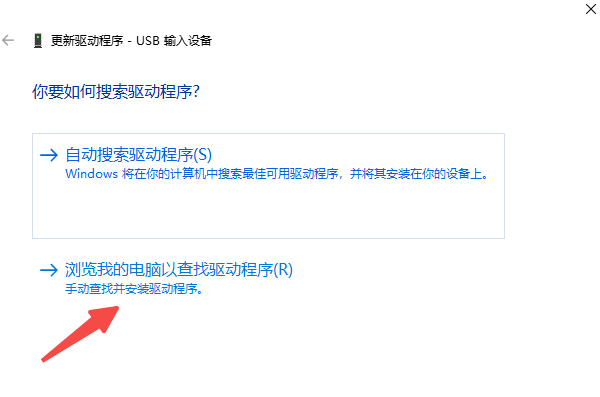
⑤ 指向刚才解压的文件夹 → 下一步,系统即会自动读取正确的驱动文件并安装。
⑥ 安装完成后,会自动生成一个COM口,即USB Serial Port(COMx),若COM口已经出现,说明你的设备已经成功被系统识别并可以正常通信。
三、驱动已安装但设备仍无法使用?
1、设备显示“未知 USB 设备(设备描述符请求失败)”
这是FT232R常见的错误,原因多样,例如USB接口供电不足、USB线损坏、设备硬件焊接不良、驱动签名问题等。
解决方法:
① 更换一条USB数据线;
② 更换到电脑后置USB插口;
③ 使用驱动人生一键修复USB控制器。
2、已安装驱动但没有COM口显示
可能原因是USB Serial Converter驱动装了,但USB Serial Port未安装,或者Windows阻止加载驱动签名、驱动版本不兼容等。
解决方法:
① 使用驱动人生扫描并补全缺失的驱动;
② 手动更新USB Serial Port项目;
③ 重新插拔设备让系统重新识别。
3、COM口出现了但程序无法连接
常见于波特率设置不对、串口已被其他软件占用、TX/RX 接反、设备电压不匹配(3.3V/5V)。逐项排查即可。
只要照着本文的流程操作,你的电脑就能正确识别FT232R设备,并顺利使用它进行调试、开发或通信啦。
最新资讯
 达尔优凌豹驱动下载,用这个办法直接装好
达尔优凌豹驱动下载教程,解决凌豹指挥官、终结者等型号驱动难找、版本不兼容问题。提供手动安装步骤,并推荐使用驱动人生自动扫描匹配达尔优驱动,避免下载错误版本。
2026-10-19 11:03:22lucky9009 RME声卡驱动下载全流程:Windows正确方法分享
本文讲解RME声卡驱动下载与完整安装步骤,同时整理声卡被识别但没声音、TotalMix FX闪退、采样率不匹配等问题的排查方法。
2026-10-16 19:12:37lucky16406 USB Download Gadget驱动下载,教你快速安装正确版本
USB Download Gadget驱动怎么下载?本文详细介绍USB Download Gadget驱动下载、黄色感叹号及Fastboot无法识别的解决办法。
2026-10-16 19:12:23lucky27678