在我们日常使用电脑的过程中,连接U盘、键盘、鼠标等USB设备早已成为家常便饭。但有时会遇到插上U盘或移动硬盘,电脑却弹出“未知USB设备(设备描述符请求失败)”的提示,设备无法识别,数据也读不出来……这个报错其实很常见,大多数情况下都能自己动手解决。

一、问题原因分析
USB驱动异常或缺失:系统中的USB驱动未安装或损坏,会导致无法识别设备。
USB接口硬件故障:USB接口本身有物理损坏,或接触不良,也会引发此类错误。
USB设备本身损坏:插入的设备若存在硬件问题,电脑也无法读取其描述符信息。
系统设置或电源管理干扰:Windows的电源管理功能可能会限制USB端口供电,从而引发识别失败。
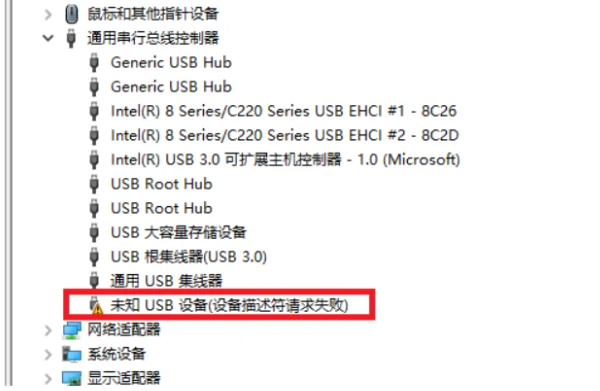
二、解决方法
方法一:重新插拔设备或更换USB接口
有时设备识别失败只是暂时性的。可以尝试以下步骤:
换一个USB接口:台式机优先插机箱背面的接口,供电更稳定。前置接口有时供电不足。
换一台电脑测试:把USB设备插到另一台电脑上。如果能正常识别,说明设备没问题,是你当前电脑的设置或驱动有问题;如果同样报错,那很可能是U盘或移动硬盘本身坏了。
拔掉其他USB设备:有些USB设备互相冲突,或者USB控制器负载过高。只留下有问题的这一个试试看。
方法二:更新或重新安装USB驱动
如果硬件没问题,那多半是驱动的事。USB驱动文件损坏或版本不兼容,是导致“设备描述符请求失败”最常见的原因。推荐使用「驱动人生」来一键更新USB相关驱动程序。操作步骤如下:
点击此处下载“驱动人生”软件官方版本。

 好评率97%
  下载次数:5541356
 打开软件→选择「驱动管理」→选择「立即扫描」。
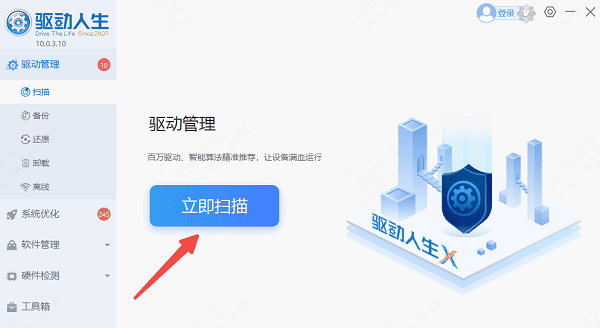
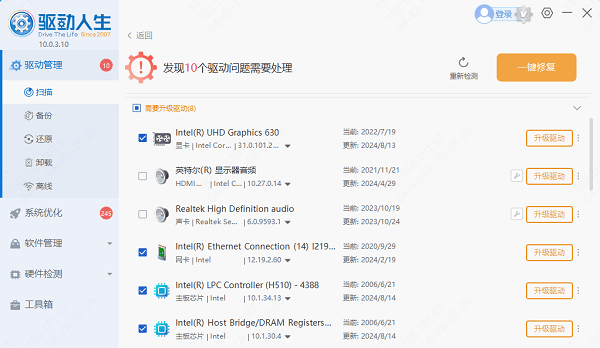
在扫描结果中找到「USB相关驱动」,点击「升级驱动」完成更新。
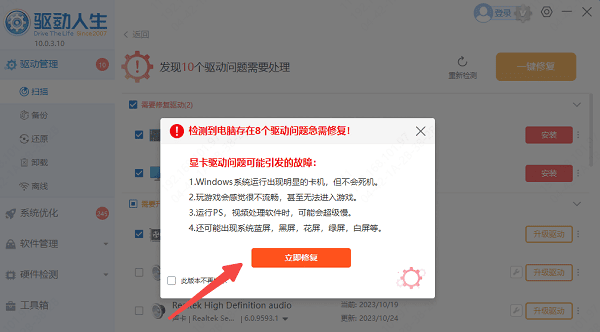
或直接点击「立即修复」软件会自动为你更新系统上所有缺失或过时的驱动程序。
完成更新后重启电脑,测试USB接口是否恢复。
方法三:关闭USB选择性暂停功能
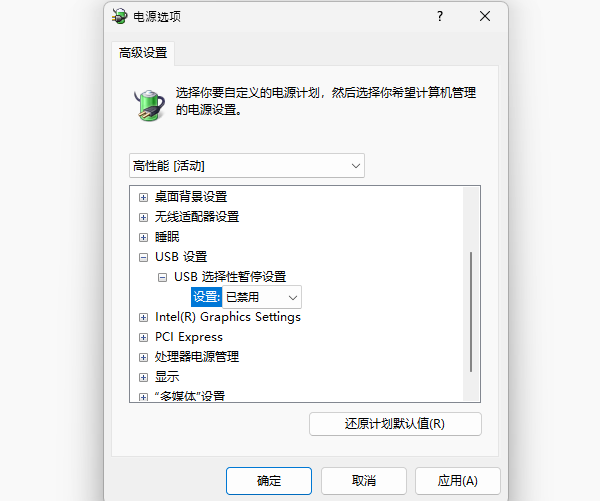
部分Windows笔记本为了省电,会启用“USB选择性暂停”功能,这可能会导致识别问题。关闭方法如下:
打开“控制面板” > “系统和安全”> “电源选项”;
点击当前电源计划右侧的“更改计划设置”;
再点击“更改高级电源设置”;
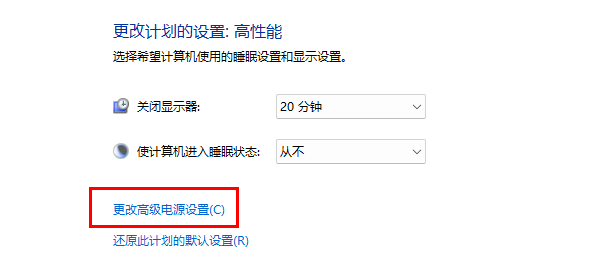
在弹出的窗口中,展开“USB设置” > “USB选择性暂停设置”,将其设为“已禁用”;
保存并重启电脑。
三、常见问题解答
Q1:我的是笔记本电脑,没有机箱背面接口可选,怎么办?
A:笔记本可以尝试换另一个USB口,或者使用带独立供电的USB HUB。如果是老款笔记本,建议拔掉电源适配器、拔掉电池,长按开机键30秒释放静电后再插电开机试试。
Q2:我用DiskGenius能看到U盘,但提示“未格式化”,要格式化吗?
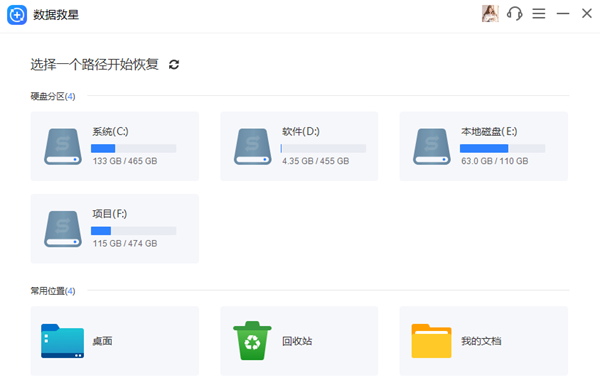
A:这种情况说明U盘分区表或文件系统损坏了。如果里面有重要数据,不要格式化,尝试用数据恢复软件“数据救星”先恢复数据;如果没有重要数据,直接格式化即可恢复正常使用。
Q3:移动硬盘插上有提示音,但过一会就弹出“设备描述符请求失败”,是什么原因?
A:典型症状是供电不足。移动硬盘在启动瞬间需要较大电流,如果USB接口供电跟不上,就会出现“认一下又掉”的情况。建议换一根带双USB头的Y型数据线,同时插两个USB口,或者使用带独立供电的硬盘底座。
以上就是未知usb设备设备描述符请求失败的解决方法,希望对你有帮助。如果遇到网卡、显卡、蓝牙、声卡等驱动的相关问题都可以下载“驱动人生”进行检测修复,同时它还支持驱动下载、驱动安装、驱动备份等等,可以灵活的安装驱动。
最新资讯
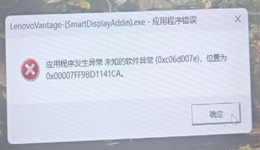 应用程序发生异常未知的软件异常(0xc06d007e)完美解决方法
打开电脑软件或游戏时,突然弹出“应用程序发生异常,未知的软件异常(0xc06d007e)”错误窗口,导致程序闪退无法运行?本文详解该错误代码的成因,并提供星空运行库修复大师一键修复、系统命令修复、重装软件、更新驱动等一整套解决方案,帮助您快速恢复电脑正常使用。
2026-09-15 10:08:03Portia16363 DeepSeek老版本下载,历史版本及本地部署教程
DeepSeek老版本怎么下载?本文整理DeepSeek R1、V3等历史版本的下载方法,并介绍使用160AI部署大师本地部署DeepSeek的方法,解决模型下载、环境配置和运行失败等问题。
2026-09-14 18:59:35lucky27097 键盘蓝牙配对失败怎么办 5个方法快速修复
蓝牙键盘配对失败?从进入配对模式、更新蓝牙驱动、删除旧配对记录到重置蓝牙服务,本文整理了5个经过验证的解决方法,按步骤操作即可恢复连接。
2026-09-14 17:29:41qwsa12942