你是否遇到过这样的问题:打开某个软件或游戏时,系统突然弹出一个窗口,提示“无法找到组件”、“某某DLL文件缺失”、“程序无法启动”等错误。这类问题不仅影响软件正常使用,还可能让人束手无策。本文将详细介绍几种常见的原因及对应的解决方案,帮助你快速解决此类问题。

一、什么是“无法找到组件”错误?
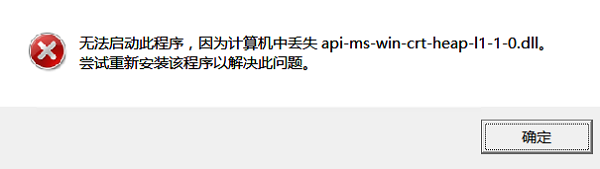
在Windows系统中,很多软件运行时会依赖一些系统组件,比如 Visual C++ 运行库、.NET Framework、DirectX 等。如果这些组件缺失、版本不匹配或被损坏,系统就会弹出类似“程序无法启动,因为 api-ms-win-crt-runtime-l1-1-0.dll 丢失”的提示。
二、使用星空运行库修复大师一键修复
对于大多数用户来说,手动查找并安装每一个可能缺失的运行库组件,不仅繁琐,而且存在版本不一致的风险。此时,推荐你使用星空运行库修复大师一键完成检测与修复。
1、点击此处下载并安装星空运行库修复大师。

 好评率97%
  下载次数:3732530
 2、完成后打开软件,点击“扫描”,系统会自动扫描当前电脑缺失或损坏的运行库组件。

3、等待检测完成后,点击“立即修复”,软件会根据系统情况自动补全缺失文件,安装匹配的运行库版本。
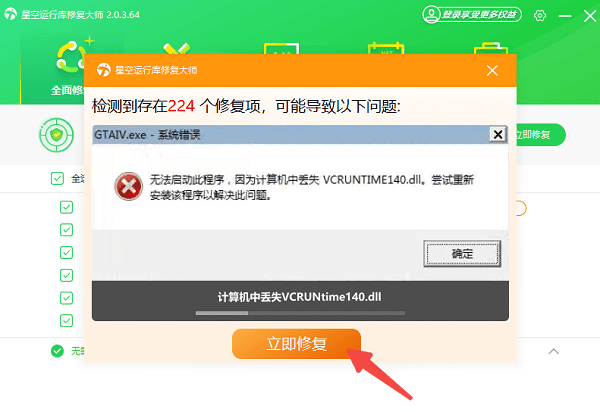
4、修复完成后,重启电脑,再次打开出现问题的软件,通常就能恢复正常。
三、手动下载安装对应的运行库
如果你已经知道是哪个组件出错,例如明确提示“MSVCP140.dll 丢失”,也可以尝试手动安装相关的运行库。
1、根据错误提示查找缺失的文件属于哪个运行库版本,例如“MSVCP140.dll”属于 VC++ 2015。
2、前往微软网站下载对应的 Visual C++ 运行库安装包。

3、下载后运行安装程序,等待安装完成。
4、重启电脑后再次尝试运行软件。
四、启用系统文件检查工具
如果你怀疑系统文件损坏,也可以尝试使用 Windows 自带的 SFC 工具进行修复。
1、按下 Win + S,输入 cmd,右键“以管理员身份运行”。
2、在命令提示符中输入:sfc /scannow
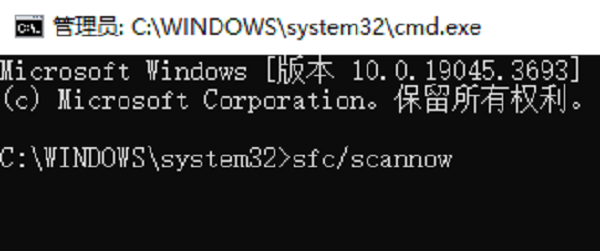
3、按下回车,系统会开始自动扫描和修复系统文件。
4、完成后,重启电脑并再次尝试运行软件。
五、重装或修复出错的软件
有时运行库并非系统层面缺失,而是软件自身调用异常,尝试重装该软件也是一个可行方案。
1、打开控制面板 > 程序 > 卸载程序,找到出错的软件并卸载。
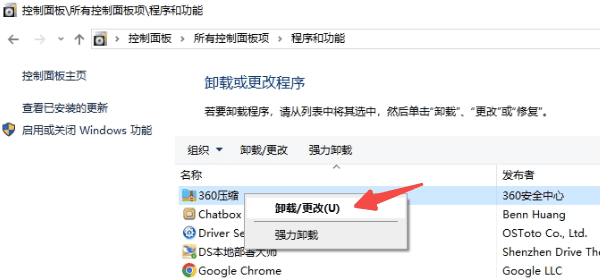
2、前往软件网站下载最新版本的软件重新安装。
3、安装完成后运行,查看是否还出现“无法找到组件”提示。
好评率97% 下载次数:3732530 以上就是电脑显示无法找到组件的解决方案。希望对大家有所帮助。如果遇到网卡、显卡、蓝牙、声卡等驱动的相关问题都可以下载“驱动人生”进行检测修复,同时驱动人生支持驱动下载、驱动安装、驱动备份等等,可以灵活的安装驱动。
最新资讯
 C盘清理temp命令是什么?3种方法快速清理临时文件
C盘空间不足怎么办?本文详细介绍C盘清理Temp命令的使用方法,包括通过 %temp% 打开临时文件夹、清理Windows系统临时文件,以及使用磁盘清理工具释放空间。同时介绍百贝C盘清理大师的分类清理方式,帮助Windows 10/11用户排查临时文件、系统缓存等空间占用,安全释放C盘容量。
2026-10-27 14:51:44Portia19551 开机弹出RunDLL找不到指定的模块?修复方法详解
电脑开机弹出RunDLL错误,提示启动DLL时出现问题、找不到指定的模块?本文以联想PWMTR64V.dll报错为例,介绍通过驱动人生检查更新驱动、重装电源管理组件及清理失效启动项的方法,解决Win10/Win11开机反复弹窗问题。
2026-10-27 14:48:48kevin16260 d3dx11_42.dll下载修复教程,游戏打不开这样解决
电脑运行游戏时提示 d3dx11_42.dll 丢失,导致程序无法启动怎么办?本文分析 DirectX 运行库缺失、DLL 文件损坏、游戏安装异常等常见原因,并介绍官方运行库安装、星空运行库修复大师检测修复、验证游戏文件完整性等解决方法,帮助快速排查 DLL 缺失问题。
2026-10-27 11:53:36Portia10644