在 Windows 系统中插入 U 盘、移动硬盘或其他USB外设时,如果设备管理器提示“未知 USB 设备(设备描述符请求失败)”,并显示错误代码43,说明系统在与设备通信时发生异常,设备无法被正常识别。该问题不仅影响外设使用,还可能导致数据无法读取。下面从常见原因出发,按实用性由高到低整理了5种解决方法。

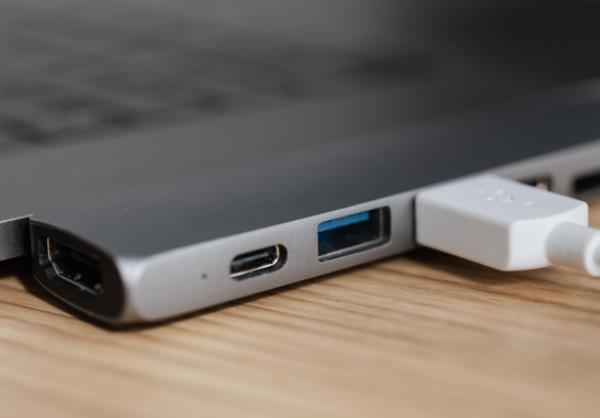
一、重新插拔USB设备并更换接口
USB 接口供电不稳定、接触不良或接口老化,都可能导致系统无法正确获取设备描述符信息,从而触发代码 43 报错。通过重新连接设备、更换 USB 接口,可以快速判断是否为接口或临时识别异常问题,是最基础也最值得优先尝试的解决方式。
1. 将当前出现问题的 USB 设备从电脑上拔出。
2. 更换主机背部的 USB 接口重新插入。
3. 尽量避免使用 USB 集线器或延长线。
4. 等待系统重新识别设备,查看是否恢复正常。
二、重启电脑
系统长时间运行或频繁插拔 USB 设备后,USB 控制器可能出现资源占用或临时异常,导致设备描述符请求失败。通过重启电脑,可以让系统重新初始化 USB 控制器,对解决代码 43 这类偶发性问题非常有效。
1. 保存正在编辑的文件,关闭所有程序。
2. 点击“开始”菜单,选择“重启”。
3. 电脑启动完成后,再次插入 USB 设备。
4. 打开“设备管理器”,确认错误提示是否消失。
三、借助驱动人生重新安装驱动
当 USB 驱动文件损坏、版本不兼容或系统未能正确加载驱动时,就会导致设备描述符请求失败。相比手动查找驱动,使用“驱动人生”可以一次性检测并修复 USB 相关驱动问题,更适合普通用户快速解决代码 43 报错。

 好评率97%
  下载次数:5650105
 1. 下载安装并打开【驱动人生】,点击“立即诊断”。
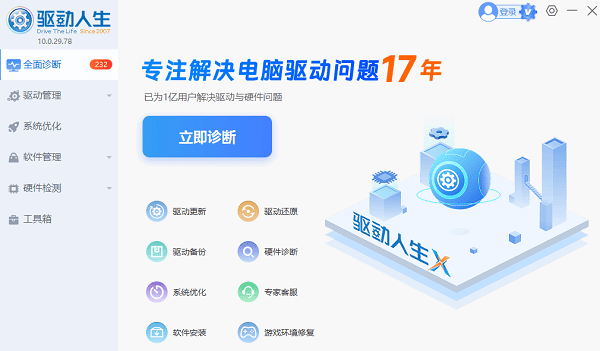
2. 等待软件检测完成后,按提示一键修复或更新USB相关驱动。
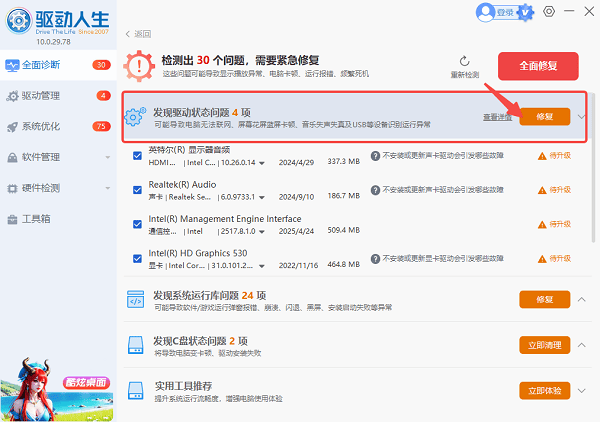
3. 驱动安装完成后,重新插入 USB 设备,检查是否恢复正常。
四、关闭USB选择性暂停节能功能
Windows 的电源管理策略会在设备空闲时降低 USB 端口供电,部分设备在恢复供电时无法正常响应,从而出现设备描述符请求失败的问题。关闭 USB 选择性暂停功能,可以有效提升 USB 设备的稳定性。
1. 打开“控制面板”,进入“电源选项”。
2. 点击当前电源计划右侧的“更改计划设置”。
3. 选择“更改高级电源设置”。
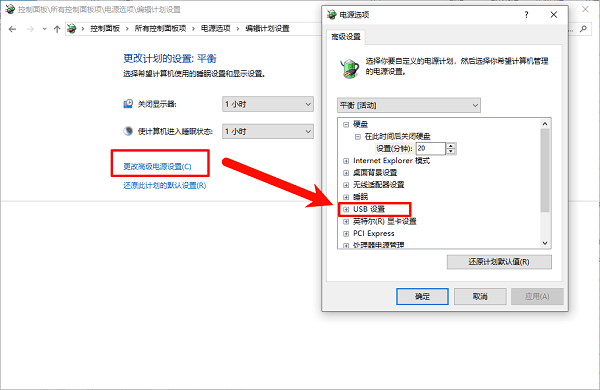
4. 展开“USB 设置”,将“USB 选择性暂停设置”改为“已禁用”。
5. 点击“确定”保存设置,并重启电脑。
五、检查USB设备是否存在硬件故障
如果同一个 USB 设备在多台电脑上均提示“设备描述符请求失败 代码 43”,则很可能是设备本身硬件损坏,例如接口松动、主控芯片老化或内部电路异常。这类问题通常无法通过系统设置或驱动修复解决。
1. 将 USB 设备连接到其他电脑测试。
2. 更换数据线或接口再次尝试。
3. 检查设备是否有摔落、进水或过热情况。
4. 若依旧无法识别,建议更换新的 USB 设备。
“未知 USB 设备(设备描述符请求失败)代码 43”多数与驱动异常、电源管理设置或接口问题有关。若基础排查无效,建议直接使用【驱动人生】对 USB 驱动进行全面检测和修复,能有效减少手动操作成本,更快恢复设备正常使用。
最新资讯
 Teams缓存占满C盘?清理文件位置与方法
Microsoft Teams使用久了缓存越来越大,占用C盘空间?本文介绍新版和经典版Teams的缓存文件位置、手动清理方法及Windows应用重置操作,并结合百贝C盘清理大师清理可安全删除的临时文件,帮助释放磁盘空间,避免误删重要数据。
2026-10-22 17:15:49kevin18752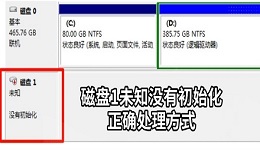 磁盘1未知没有初始化怎么解决 教你正确处理
电脑磁盘1显示未知、没有初始化怎么办?本文介绍检查硬盘连接、查看磁盘状态、更新设备驱动、使用数据救星恢复文件及初始化新硬盘等5种方法,帮助排查磁盘识别异常,解决问题前注意保护重要数据。
2026-10-22 15:11:35qwsa8251 Edge在C盘怎么移到D盘?两种方法轻松释放C盘空间
Microsoft Edge浏览器安装在C盘,导致系统盘空间不足怎么办?本文介绍两种解决方法:使用百贝C盘清理大师的一键搬家功能迁移Edge程序,以及修改浏览器默认下载位置,将下载文件保存到D盘。同时说明迁移前的注意事项、浏览器数据备份方法及常见问题,帮助Windows 10、Windows 11用户合理释放C盘空间。
2026-10-22 14:48:34Portia18919