U盘作为一种便携、容量大、读写方便的存储设备,广泛应用于学习、工作与生活中。但很多人在使用过程中遇到过这样的问题:U盘突然无法读取,系统提示“请插入磁盘”、“需要格式化磁盘才能使用”或干脆完全无反应。这种情况下,里面的重要数据是否还能恢复?本文将为你详细解析U盘损坏的原因及常见的数据恢复方法。

一、U盘无法读取的常见原因
1. 逻辑损坏:这类问题包括文件系统错误、分区表损坏、病毒感染、误删除或误格式化等。通常U盘还能被系统识别,只是无法正常打开或读取文件。
2. 物理损坏:例如U盘主控芯片、闪存芯片损坏,USB接口松动、电路板烧毁等。这类问题可能导致U盘完全无法识别,甚至连驱动都无法安装。
3. 人为操作不当:比如在写入数据过程中强制拔出U盘,或在多次插拔中损伤接口,也可能引发无法读取的问题。

二、数据恢复前的准备工作
在尝试数据恢复之前,建议不要对U盘进行任何写入操作,也不要格式化。过多的操作可能会覆盖原有数据,从而影响恢复效果。
三、常见的数据恢复方法
1. 使用Windows系统自带工具修复
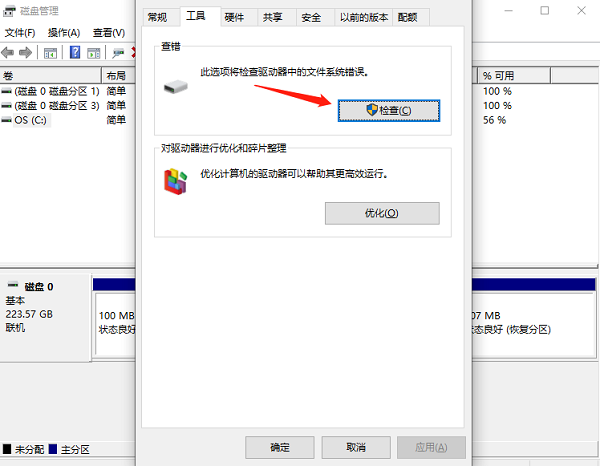
打开“此电脑”,右键点击U盘驱动器,选择“属性”;
切换到“工具”选项卡,点击“检查”或“检查错误”;
按照提示让系统尝试修复文件系统错误。
2. 借助数据恢复软件
目前市面上有许多优秀的数据恢复软件,如数据救星。数据救星这款软件操作相对简单,适用于文件误删、格式化后恢复、分区丢失等情况。

 好评率97%
  下载次数:3852054
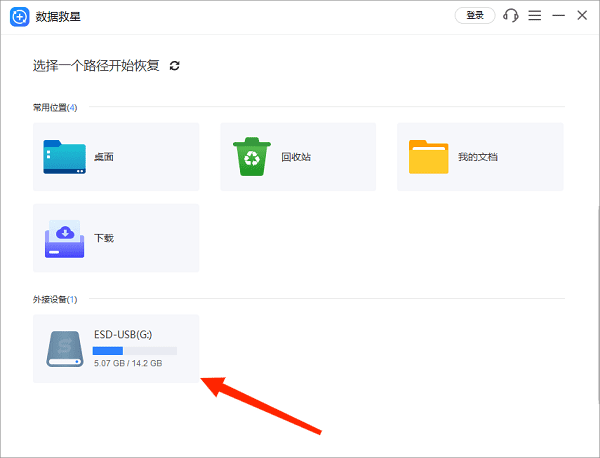
 点击上方下载按钮,安装并打开数据救星,选择U盘作为扫描目标,进入后等待扫描完成。
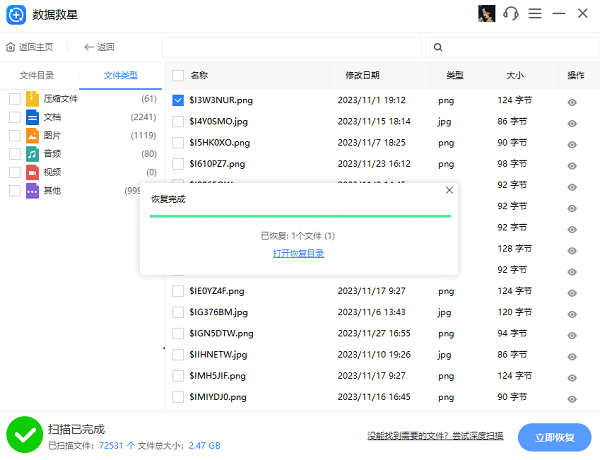
在扫描出的文件列表中选择文件类型(如图片、文档、视频等),点击“预览”功能查看内容,避免恢复错误。

勾选文件后,点击“立即恢复”,最后点击打开恢复目录即可找回文件。
3. 更换USB接口或尝试在其他电脑上读取
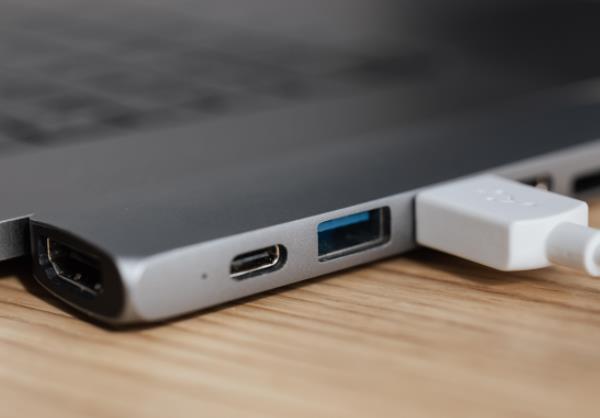
有时候问题并不在U盘本身,而是电脑USB接口损坏或驱动异常。尝试换一台电脑或使用USB扩展器再次插入U盘,有时能起死回生。
4. 寻求专业数据恢复服务
如果上述方法都无效,或者U盘涉及重要工作资料、个人回忆等关键数据,建议不要自行尝试拆解或修复,而是将U盘送至专业的数据恢复机构。虽然费用相对较高,但成功率也更有保障。
四、如何预防U盘数据丢失
1. 定期备份重要数据;
2. 避免在U盘读写时强行拔出;
3. 避免U盘接触高温、潮湿和强电磁场环境;
4. 安装防病毒软件,防止恶意程序破坏U盘数据。
以上就是u盘损坏无法读取后恢复数据的方法,希望对你有帮助。如果遇到网卡、显卡、蓝牙、声卡等驱动的相关问题都可以下载“驱动人生”进行检测修复,同时它还支持驱动下载、驱动安装、驱动备份等等,可以灵活的安装驱动。
 好评率97% 下载次数:5682609
 最新资讯
 千问和豆包哪个好用?办公、写作、聊天全面对比
千问和豆包哪个好用?本文从AI写作、办公效率、语音交互、免费功能及使用场景等方面,对比千问与豆包的主要区别,帮助用户选择适合自己的AI助手。同时介绍如何使用OpenClaw部署助手接入千问等AI模型,实现更多自动化任务。
2026-11-03 10:50:56lucky10120 Intel Wireless-AC 9461错误代码10怎么解决 5种方法恢复无线网络
Intel Wireless-AC 9461出现错误代码10、无线网卡无法启动或WiFi无法连接怎么办?本文介绍5种实用修复方法,包括重新启动电脑、重装网卡驱动、使用驱动人生更新驱动及检查BIOS设置,帮助恢复无线网络连接。
2026-11-02 17:34:49qwsa8158 C盘Administrator文件夹怎么清理?C盘空间不足这样处理
C盘Administrator文件夹占用空间太大怎么办?这个文件夹是Windows用户配置文件目录,包含临时文件、软件缓存、桌面和下载内容等。本文详细介绍了Administrator文件夹的安全清理方法,包括删除Temp临时文件、使用系统存储清理、借助清理工具释放空间、整理个人文件及检查AppData缓存,帮助解决C盘空间不足问题。
2026-11-02 15:08:20Portia27482