U盘损坏,不少用户担心数据丢失,甚至直接更换新U盘,浪费了大量时间和资源。其实,大部分U盘损坏都可以通过软件修复或系统命令修复的方式来解决。本文将介绍三种常用、实用的U盘修复方法,帮助你排查问题、修复设备、甚至找回丢失的文件。

一、判断U盘损坏类型
在开始修复之前,首先要确认U盘是逻辑损坏还是物理损坏:
1、逻辑损坏(可修复)
表现为:
U盘插入后电脑识别但打不开
提示“需要格式化磁盘才能使用”
U盘文件丢失、乱码
显示容量异常(如0字节)
此类损坏多为文件系统错误、分区表损坏、病毒影响等,可以通过软件方式修复。

2、物理损坏(难修复)
表现为:
插入后无任何反应
设备管理器中无法识别U盘
U盘芯片烧毁、接口松动、掉盘严重
物理损坏修复难度较大,需专业维修或更换新U盘。如果数据重要,可考虑送专业数据恢复机构处理。
二、三种常用的U盘修复方法推荐
方法一:使用数据恢复数据(数据重要者)
如果U盘能识别但无法访问数据,或者被误删除格式化,推荐使用专业的U盘数据恢复软件“数据救星”进行修复与文件找回。步骤示例如下:

 好评率97%
  下载次数:3832673
 1、安装并打开“数据救星”软件,进去软件之后,选择一个路径开始恢复;

2、软件便会自动扫描曾经一些被删除的文件,用户勾选自己想要的文件点击“立即恢复”;

3、登录软件,然后便可以成功恢复完成相关的数据了。

方法二:使用Windows自带工具修复(轻微损坏)
Windows 提供了磁盘错误检查和命令修复工具,可用于修复大多数逻辑损坏问题。
方法步骤:
1、将U盘插入电脑;
2、打开“此电脑”,右键点击U盘 → 选择“属性”;
3、切换到“工具”选项卡 → 点击“检查”按钮;
4、系统会扫描并尝试修复磁盘错误;
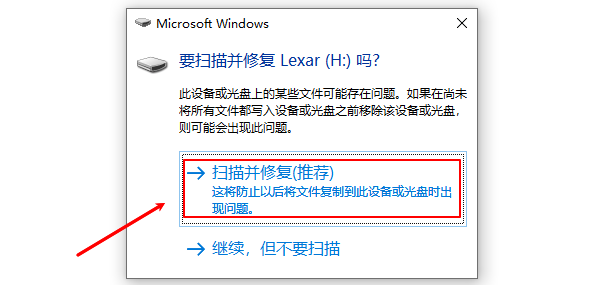
5、修复完成后重新拔插U盘测试是否恢复正常。
进阶命令修复(chkdsk):
6、在任务栏搜索“cmd”,右键“命令提示符”,选择“以管理员身份运行”;
7、输入以下命令并按回车:
chkdsk X: /f

其中 X: 为U盘的盘符,例如 E:、F: 等。
该命令会检测并自动修复U盘上的文件系统错误。
方法三:格式化U盘并重新创建分区
如果U盘提示“无法访问”“文件损坏”等信息,可以尝试格式化并重建文件系统来修复。
操作步骤如下:
1、打开“此电脑”,右键U盘盘符,选择“格式化”;
2、文件系统选择 FAT32 或 exFAT,取消“快速格式化”;
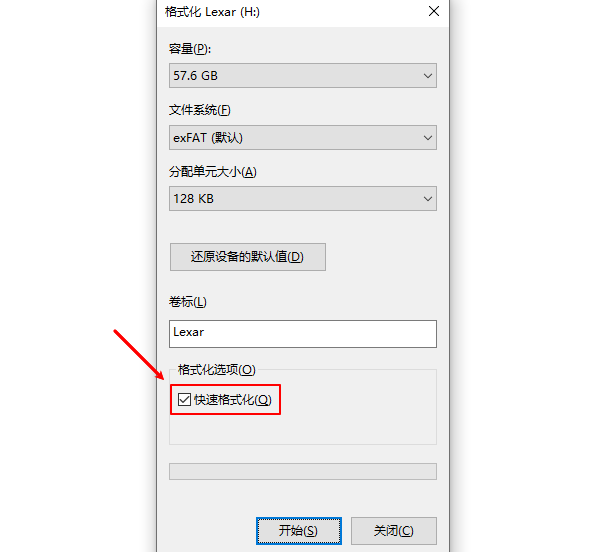
3、点击“开始”进行低级格式化;
4、如果无法格式化,可通过磁盘管理工具操作:
右键“此电脑”→选择“管理”→“磁盘管理”;
找到U盘→删除卷→新建简单卷→格式化;
以上就是u盘损坏怎么修复,三种方法找回数据。当你遇到网卡、显卡、蓝牙、声卡等驱动问题时,可以使用“驱动人生”进行检测和修复。该软件不仅支持驱动的下载与安装,还提供驱动备份等功能,帮助你更灵活地管理电脑驱动。
最新资讯
 C盘清理temp命令是什么?3种方法快速清理临时文件
C盘空间不足怎么办?本文详细介绍C盘清理Temp命令的使用方法,包括通过 %temp% 打开临时文件夹、清理Windows系统临时文件,以及使用磁盘清理工具释放空间。同时介绍百贝C盘清理大师的分类清理方式,帮助Windows 10/11用户排查临时文件、系统缓存等空间占用,安全释放C盘容量。
2026-10-27 14:51:44Portia19553 开机弹出RunDLL找不到指定的模块?修复方法详解
电脑开机弹出RunDLL错误,提示启动DLL时出现问题、找不到指定的模块?本文以联想PWMTR64V.dll报错为例,介绍通过驱动人生检查更新驱动、重装电源管理组件及清理失效启动项的方法,解决Win10/Win11开机反复弹窗问题。
2026-10-27 14:48:48kevin16262 d3dx11_42.dll下载修复教程,游戏打不开这样解决
电脑运行游戏时提示 d3dx11_42.dll 丢失,导致程序无法启动怎么办?本文分析 DirectX 运行库缺失、DLL 文件损坏、游戏安装异常等常见原因,并介绍官方运行库安装、星空运行库修复大师检测修复、验证游戏文件完整性等解决方法,帮助快速排查 DLL 缺失问题。
2026-10-27 11:53:36Portia10646