很多朋友在使用电脑时,可能遇到过开机提示“注册表文件丢失或损坏”的报错。注册表相当于系统的“中枢神经”,它一坏,软件启动不了、系统卡死、开机失败都是常见后果。好消息是,这个问题大多数情况下可以修复,不需要重装系统。一起来看看修复方法。

方法一:进入安全模式修复
如果你的电脑还能看到开机画面,只是进桌面之后各种报错,可以试试进入安全模式。操作步骤:
第1步,重启电脑。
在开机出现品牌Logo的时候,反复按F8键。
如果按F8没反应,需要先强制关机三次:同样在开机出现品牌Logo的时候,按住电源键10秒直到断电,重复三次,第四次开机时系统会自动进入“自动修复”界面。
第2步,进入安全模式
看到“选择一个选项”界面后,依次点击 “疑难解答” → “高级选项” → “启动设置” → “重启”。重启后按数字 F4 或 F5 进入安全模式。
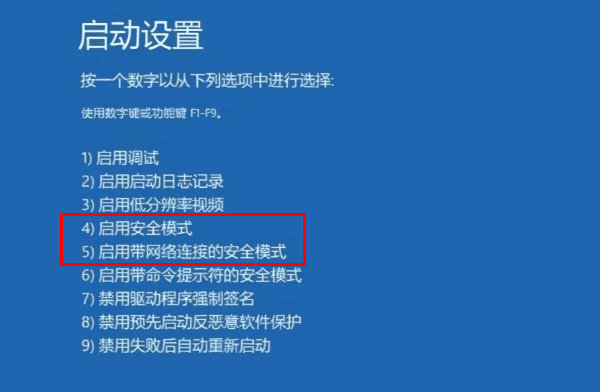
第3步,进入安全模式桌面后
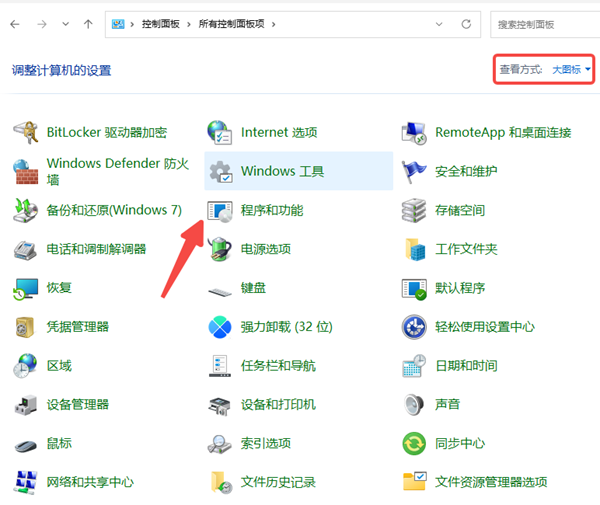
打开“控制面板”,找到“程序和功能”,把最近几天安装的软件或驱动卸载掉。
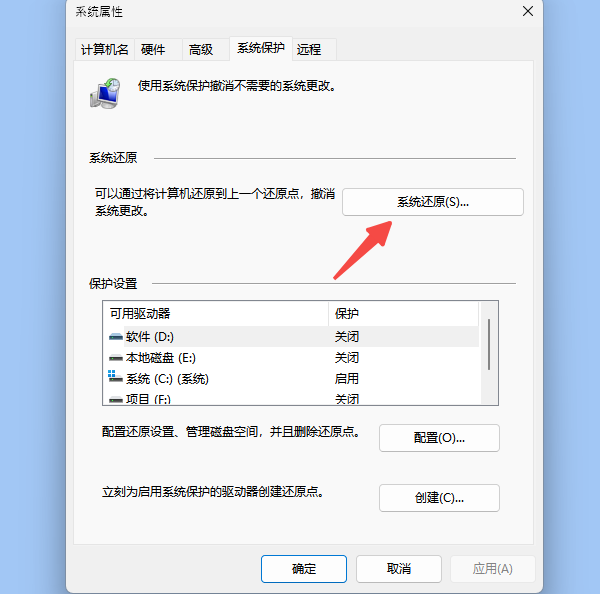
如果你之前创建过系统还原点,也可以在安全模式下搜索“创建还原点”,点击“系统还原”,选一个出问题之前的时间点还原。
方法二:用专业修复工具一键处理(推荐)
如果上面的方法行不通,那建议直接用星空运行库修复大师。这款软件覆盖了系统运行环境的多个层面,包括注册表修复、DLL文件修复、C++运行库、.NET Framework、DirectX等组件的检测与修复。
很多时候,注册表损坏往往不是单独出现的,它经常伴随着DLL文件丢失、运行库版本不匹配等问题一起发生。手动一个个排查效率很低,用工具一次性扫描修复,能省掉大量试错时间。操作步骤:
第1步:下载安装
在电脑上安装“星空运行库修复大师”。双击安装,一路点“下一步”就行,没有捆绑软件。

 好评率97%
  下载次数:3637003
 第2步:打开软件,开始扫描
安装完成后,双击桌面图标打开软件。软件会自动扫描你系统中缺失或异常的DLL文件、运行库组件以及注册表关联项。

第3步:等待扫描完成
扫描过程大概需要十几秒到一分钟,进度条走完就会显示扫描结果。界面会列出所有检测到的问题,包括缺失的运行库版本、损坏的DLL文件等。
第4步:找到注册表修复
扫描结果出来后,点击“注册表修复”按钮,选择“一键修复”,软件会自动从服务器下载所需的文件并安装到正确位置,整个过程全自动,不用你手动去找文件、选版本。
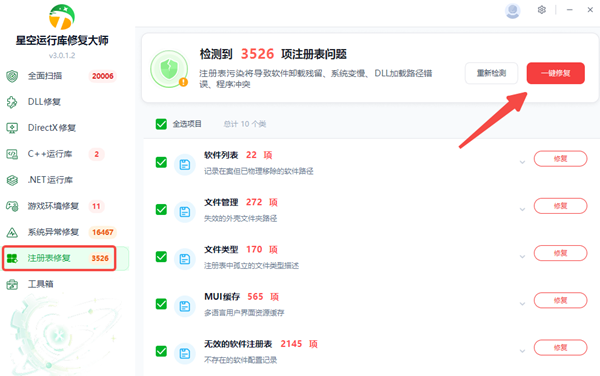
第5步:重启电脑
修复完成后,软件会提示你重启电脑让更改生效。点击重启,等系统正常进入桌面,之前因为注册表或运行库问题导致的报错就应该消失了。
小提示:如果你的电脑已经无法开机、进不了桌面,星空运行库修复大师需要在能正常运行的系统中才能使用。这种情况下,请先参考方法一把系统救回来,进入带网络的安全模式,之后再安装工具做全面修复。
最新资讯
 注册表文件丢失或损坏怎么修复?注册表修复工具下载
注册表文件丢失或损坏会导致系统蓝屏、无法开机。本文介绍安全模式和星空运行库修复大师一键修复2种方法。
2026-09-24 11:01:44lucky13986 DeepSeek、Kimi、通义千问都要单独配密钥?一个API统一搞定
多个大模型需要配置多套API密钥?160AIRouter通过统一API接入28+款国产大模型,可调用DeepSeek、Kimi、通义千问等模型,简化多模型接入与配置流程。
2026-09-23 17:51:06qwsa29320 Microsoft Visual C++ 2015-2026最新下载安装教程
Microsoft Visual C++ 2015-2026怎么下载安装?本文介绍Visual C++运行库的下载安装方法,以及VCRUNTIME140.dll、MSVCP140.dll缺失、0xc000007b等常见运行库报错的解决方法。
2026-09-23 17:40:25lucky24445