不少玩家在运行一些经典单机游戏时,电脑突然弹出提示“找不到rgss202j.dll”、“由于计算机中丢失rgss202j.dll,程序无法继续执行”、“无法启动此程序,因为rgss202j.dll丢失”等。遇到这类报错后,游戏往往无法正常启动,重新打开也没有效果。那么,rgss202j.dll文件丢失到底是什么原因?应该如何正确修复?下面就为大家介绍5种有效的方法。

rgss202j.dll是什么文件?
rgss202j.dll 是 RPG Maker XP(RPG制作大师XP) 游戏引擎使用的重要动态链接库文件。很多使用RPG Maker XP制作的游戏,在启动时都需要调用这个DLL文件。如果文件缺失、损坏或版本不匹配,就会导致游戏无法正常运行。
为什么会提示rgss202j.dll丢失?
出现该报错,通常有以下几种原因:
误删了游戏目录中的DLL文件;
杀毒软件将DLL文件误判并隔离;
游戏安装不完整;
Windows系统文件损坏;
运行库环境异常;
游戏文件受到病毒感染或磁盘损坏。
因此,不建议直接下载来源不明的DLL文件覆盖系统,而是先排查真正的原因,再进行修复。
方法一:使用星空运行库修复大师
如果不确定是DLL文件缺失、运行库异常还是系统组件损坏,推荐使用星空运行库修复大师进行检测。

 好评率97%
  下载次数:3719409
 打开软件后,点击扫描,程序会自动扫描电脑中的DLL文件、VC++运行库、DirectX组件以及.NET Framework等运行环境。
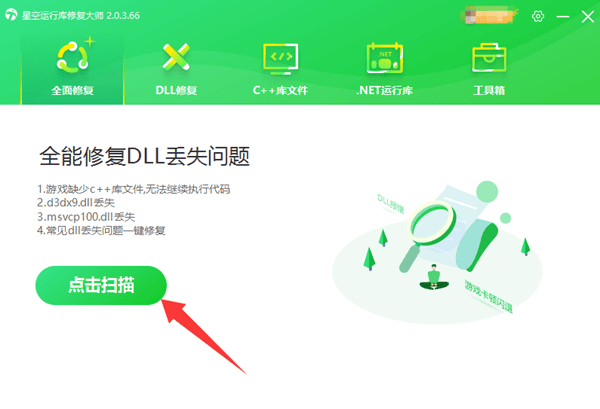
扫描结束后,如果发现存在DLL缺失、运行库损坏或系统组件异常,只需点击“一键修复”,软件会自动下载并修复缺失文件,无需手动查找DLL文件。
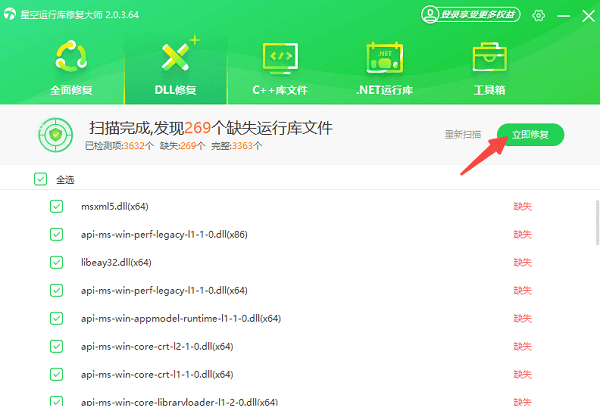
修复完成后,建议重启电脑,再重新启动游戏进行测试。
这种方式不仅能够解决rgss202j.dll缺失的问题,还能修复其他因运行环境异常导致的游戏报错,对于大多数用户来说更加安全、省时。
方法二:重新安装游戏
如果rgss202j.dll文件本身属于游戏安装包中的文件,那么重新安装游戏通常也能恢复缺失文件。
建议按照以下步骤操作:
卸载当前游戏;
删除剩余的游戏安装目录;
重新下载安装完整版本;
安装完成后再次运行游戏。
如果游戏是从压缩包直接解压运行,建议重新解压一次,避免因解压不完整导致文件缺失。
另外,不要随意修改游戏目录中的文件名称,以免影响程序正常调用。
方法三:检查杀毒软件是否误删DLL文件
部分安全软件可能会将rgss202j.dll误判为风险文件,并自动隔离或删除。
可以打开电脑中的安全软件,进入“隔离区(病毒隔离)”,查看是否存在rgss202j.dll。
如果确认是误删,可以将文件恢复,并把游戏安装目录加入白名单,避免再次被误删。
恢复完成后,再尝试重新启动游戏。
方法四:修复Windows系统文件
如果不仅是这一个DLL文件报错,同时还有其他DLL文件缺失,那么可能是Windows系统文件出现了损坏。可以利用系统自带的SFC工具进行修复。
操作步骤:
在Windows搜索框输入cmd,右键“命令提示符”,选择以管理员身份运行;
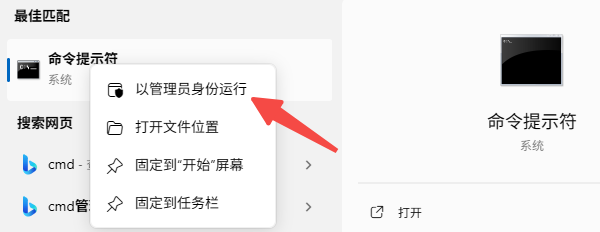
输入 sfc /scannow 命令,按下回车后,系统会自动扫描并修复损坏的系统文件。
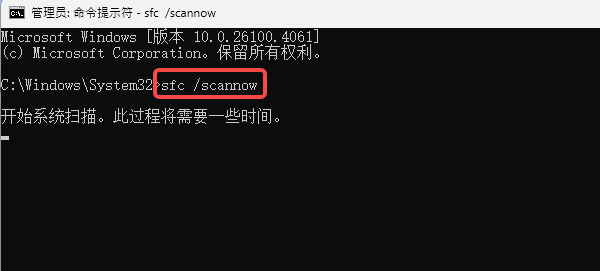
扫描完成后,重启电脑,再重新打开游戏查看问题是否解决。
方法五:安装或修复游戏运行环境
很多玩家误以为rgss202j.dll只是一个独立文件,其实游戏运行还依赖多个系统组件。例如Microsoft Visual C++运行库、DirectX运行库、.NET Framework。如果这些组件安装不完整,即使补回DLL文件,游戏也可能仍然无法启动。
因此,建议检查电脑中的运行环境是否完整。如果缺少相关组件,可以通过星空运行库修复大师统一检测并安装,避免逐个查找下载,提高修复效率。
重新下载DLL文件可以吗?
网上有很多提供DLL下载的网站,但一般不建议直接下载rgss202j.dll文件覆盖到系统目录。
原因主要有以下几点:
文件来源不明,可能存在安全风险;
下载到的DLL版本与游戏不匹配;
仅复制DLL文件,无法修复其他运行环境问题;
容易导致新的兼容性错误。
相比之下,通过修复运行环境或重新安装游戏,通常能够更加彻底地解决问题。
rgss202j.dll文件丢失,建议优先使用星空运行库修复大师检测电脑运行环境,一键修复DLL文件、VC++运行库、DirectX等组件;如果问题依旧,再尝试重新安装游戏、检查杀毒软件隔离区或使用系统文件修复工具进行排查。
最新资讯
 Teams缓存占满C盘?清理文件位置与方法
Microsoft Teams使用久了缓存越来越大,占用C盘空间?本文介绍新版和经典版Teams的缓存文件位置、手动清理方法及Windows应用重置操作,并结合百贝C盘清理大师清理可安全删除的临时文件,帮助释放磁盘空间,避免误删重要数据。
2026-10-22 17:15:49kevin18751 磁盘1未知没有初始化怎么解决 教你正确处理
电脑磁盘1显示未知、没有初始化怎么办?本文介绍检查硬盘连接、查看磁盘状态、更新设备驱动、使用数据救星恢复文件及初始化新硬盘等5种方法,帮助排查磁盘识别异常,解决问题前注意保护重要数据。
2026-10-22 15:11:35qwsa8250 Edge在C盘怎么移到D盘?两种方法轻松释放C盘空间
Microsoft Edge浏览器安装在C盘,导致系统盘空间不足怎么办?本文介绍两种解决方法:使用百贝C盘清理大师的一键搬家功能迁移Edge程序,以及修改浏览器默认下载位置,将下载文件保存到D盘。同时说明迁移前的注意事项、浏览器数据备份方法及常见问题,帮助Windows 10、Windows 11用户合理释放C盘空间。
2026-10-22 14:48:34Portia18918