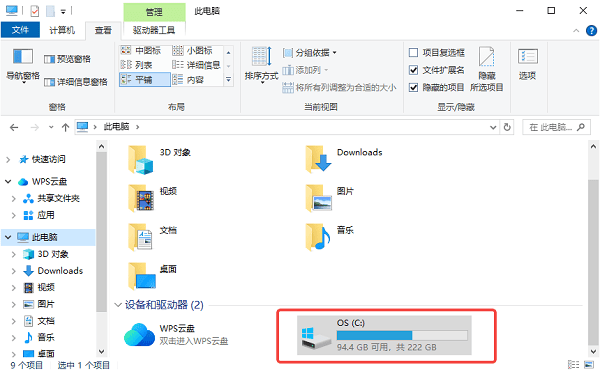
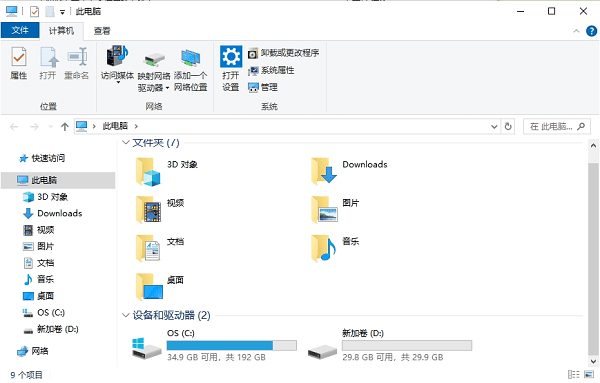
刚买的新电脑打开“此电脑”一看,只有一个C盘?系统、软件、下载文件全堆在一起,不仅管理混乱,用久了C盘空间还越来越紧张,电脑卡顿、开机变慢等问题接踵而至。其实,Windows 系统自带的磁盘管理工具就能帮你无损从C盘分出空间,新建一个D盘(甚至E盘),无需重装系统,也不会丢失原有数据。本文将一步步教你如何通过压缩C盘来扩展D盘,并在分区后借助清理工具保持C盘健康,让电脑长期流畅运行。
一、为什么需要新建D盘?
只有一个C盘会带来诸多不便:系统文件和个人资料混在一起,一旦系统崩溃需要重装,C盘数据可能面临丢失风险;同时,C盘作为系统盘,空间被大量占用后会直接影响电脑运行速度,导致程序响应变慢、系统更新失败等问题。通过磁盘分区将系统和数据分离,是更科学的文件管理方式。
二、从C盘分出D盘详细操作步骤
步骤1:打开磁盘管理工具
右键点击桌面“此电脑”(或“我的电脑”),选择【管理】。在弹出的“计算机管理”窗口左侧,依次点击【存储】→【磁盘管理】,等待系统加载磁盘信息。

步骤2:压缩C盘空间
在磁盘列表中找到C盘(通常标注为“OS (C:)”),右键点击C盘,选择【压缩卷】。系统会自动计算可压缩的最大空间,稍等片刻后弹出压缩窗口。
在“输入压缩空间量(MB)”框中填入你想分出的容量。注意:1GB = 1024MB。例如,想分出30GB给D盘,就输入 30720。建议给C盘预留至少100GB~150GB空间,避免后续系统更新和软件安装导致C盘再次爆满。
输入完成后点击【压缩】,系统会从C盘尾部划出一块“未分配”的黑色空间。
步骤3:新建简单卷(创建D盘)
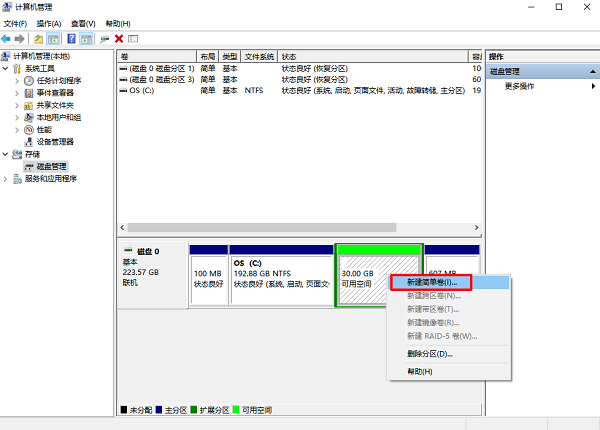
压缩完成后,在磁盘管理界面下方会看到一块黑色的“未分配”空间。右键点击这块空间,选择【新建简单卷】。
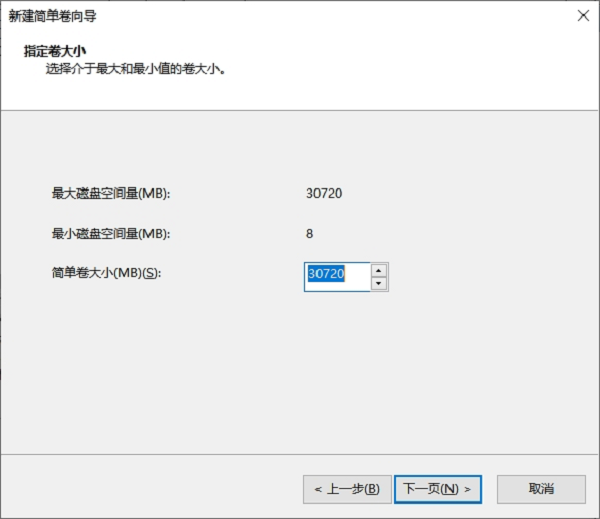
弹出“新建简单卷向导”后,点击【下一步】。在“指定卷大小”界面,默认使用全部未分配空间,直接点击【下一步】即可。

步骤4:分配驱动器号和格式化
在“分配驱动器号”界面,系统通常会自动分配 D盘。如果D盘已被光驱占用,可以先跳过,后续修改光驱盘符即可。
文件系统选择 NTFS(兼容性强,支持大文件存储),卷标可以自定义为“数据盘”“工作文档”等名称,勾选“执行快速格式化”,点击【下一步】→【完成】。等待几分钟后,打开“此电脑”,你就能看到崭新的D盘了。
三、分区后如何保持C盘健康?一键搬家帮你减负
虽然新建了D盘,但很多用户习惯把软件默认安装到C盘,微信、QQ的聊天记录也常年堆积在系统盘,久而久之C盘又会变红。这时候,可以借助「百贝C盘清理大师」这类专业工具来高效管理C盘空间。
百贝C盘清理大师支持一键搬家功能,能够将微信/QQ数据文件、大型软件、安装包、企业微信等占用空间较大的内容,安全转移到D盘或其他分区,并自动修复注册表及快捷方式,搬家后软件仍能正常使用。

 好评率97%
  下载次数:3727291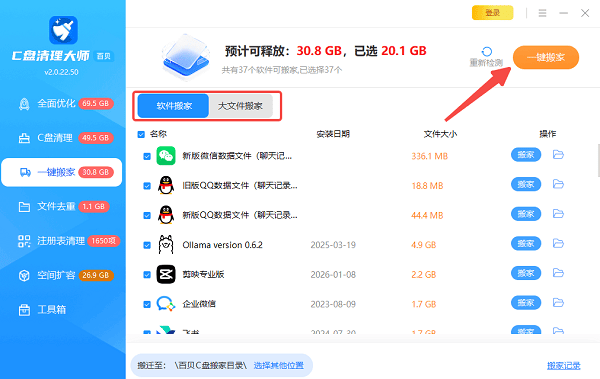
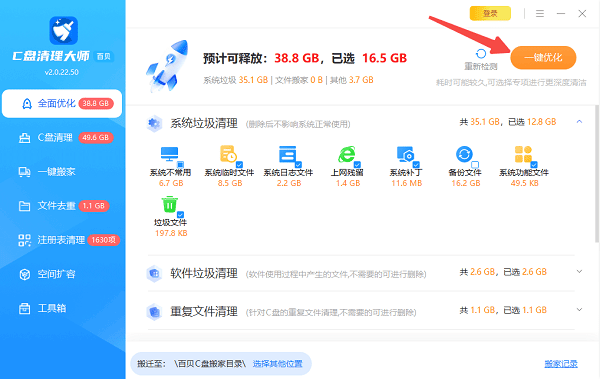
同时,它还能深度清理系统缓存、临时文件、无用注册表等垃圾,平均每次可释放数十GB空间,从根源上减少C盘空间不足及电脑卡顿问题。分区+清理双管齐下,才能让电脑长期保持流畅。
四、常见问题解答
Q1:压缩C盘会丢失数据吗?
不会。Windows 自带的“压缩卷”功能是无损操作,不会影响C盘现有文件。但任何磁盘操作前,建议备份重要数据以防万一。
Q2:C盘留多大空间比较合适?
一般建议至少预留100GB~150GB。如果经常安装大型软件或游戏,建议留200GB以上,避免后续频繁清理。
Q3:为什么可压缩空间远小于C盘剩余空间?
这是因为C盘尾部可能存在不可移动的页面文件、休眠文件或系统还原点。可尝试先关闭系统保护、运行磁盘清理,或重启后再试。
Q4:新建D盘后,原来的软件还能用吗?
完全不影响。新建D盘只是划分磁盘空间,不会改变C盘内任何文件和软件的原有路径。
Q5:D盘建好后,怎么把C盘文件搬过去?
对于普通文档,直接复制粘贴即可。对于已安装的软件或微信/QQ数据,建议使用百贝C盘清理大师的“一键搬家”功能,安全迁移且不易出错。
最新资讯
 MiniMax H3本地部署和API接入,一篇讲透2种方法
对比MiniMax H3两种接入方式:API直接调用快速出2K视频,SGLang本地部署H3-Base 保障数据隐私。含完整命令、参数说明与常见报错规避,并推荐OpenClaw部署助手简化环境配置。
2026-10-23 19:04:19lucky14251 移动硬盘变成RAW格式怎么办 原因及解决方法
移动硬盘变成RAW格式无法打开怎么办?本文介绍检查硬盘连接、查看磁盘管理、使用数据救星恢复文件、检查磁盘及重新格式化等方法,帮助排查RAW格式问题并尝试找回重要数据。
2026-10-23 18:23:45qwsa18382 cmd如何从c盘切换到d盘?简单3步快速切换
cmd如何从c盘切换到d盘?其实只需要一个简单命令。本文将介绍CMD切换D盘的操作步骤,并解答输入D盘命令无效、切换盘符是否影响文件等常见问题,帮助新手快速完成操作。
2026-10-23 17:23:09lucky29204