不可以。旧电脑仅仅拆下硬盘并不能完全保障数据安全,还需要进行硬盘数据彻底清除或规范处理,否则依然存在信息泄露风险。
一、为什么“拆掉硬盘”并不等于安全?
很多人在处理旧电脑时,会认为只要把硬盘拆下来就万事大吉。但从数据安全角度来看,这种理解是片面的,甚至存在较大隐患。
1、数据并不会自动消失
即使你已经删除文件或格式化硬盘,数据仍然可能被恢复。因为操作系统删除的只是文件索引,而不是实际数据本身。只要没有被覆盖,就存在被恢复的可能。
2、硬盘本身仍然是风险源
如果拆下的硬盘被转卖、丢弃或遗失,其中的数据就可能被他人读取。尤其是包含账号信息、合同文件、隐私照片等内容时,风险更高。
3、旧电脑不止硬盘有信息
虽然硬盘是主要存储载体,但设备中仍可能存在缓存数据、系统信息等残留内容。如果整机出售,仍建议进行完整清理。
二、正确处理旧电脑的标准流程
要确保数据安全,建议按照以下流程操作,而不是简单“拆硬盘”。
第一步:备份重要数据
在处理之前,先将重要资料转移到安全位置,例如:
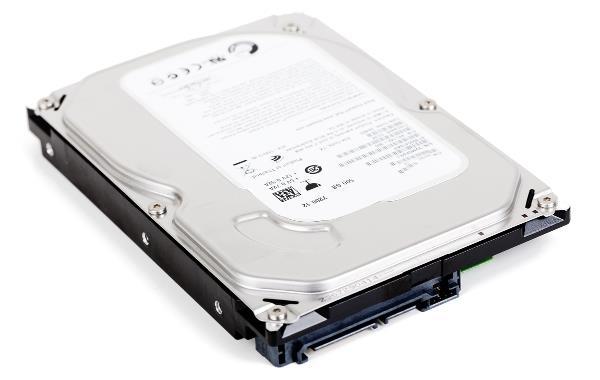
移动硬盘
U盘
云存储
这是避免误删的关键步骤。
第二步:彻底清除硬盘数据(核心步骤)
这是最关键的一环,仅删除或格式化远远不够。更安全的方式是进行“数据覆盖式清除”。
对于普通用户来说,推荐使用专业工具,例如:百贝C盘助手。软件可以帮助用户深度清理硬盘数据,同时清理系统垃圾与隐私残留,多次覆盖防止恢复。步骤如下:

 好评率97%
  下载次数:3740886
 1、点击上方按钮下载安装,打开“百贝C盘助手”软件的【全面优化】界面,软件会自动扫描电脑磁盘中垃圾文件、临时文件、微信缓存/浏览器缓存等,并支持C盘清理、一键搬家、文件去重这些功能,点击“一键优化”便会把这些文件全部清除整理。

2、清理完这些敏感隐私数据之后,用户再进行格式化硬盘(切记不要勾选快速格式化),选择常规格式化。
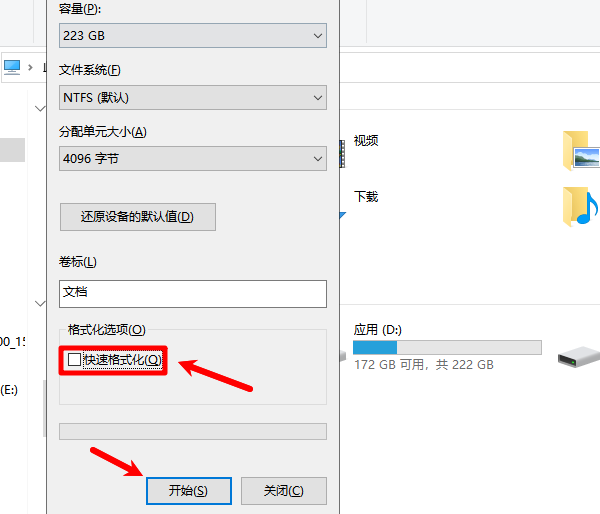
格式完后拷贝文件进去硬盘里面覆盖一遍数据,最后再格式化,这样操作下来原来的数据是不可能恢复的。
第三步:决定硬盘去向
完成数据清除后,可以根据需求选择处理方式:
1. 继续使用
将旧硬盘作为移动硬盘或副盘使用,性价比很高。
2. 随电脑出售
前提是已经完成彻底数据清除。
3. 物理销毁
如果涉及高度敏感信息(如公司数据),建议直接物理破坏硬盘,确保不可恢复。
三、常见误区解析
误区1:格式化就够了
实际上,格式化只能清除表面数据,恢复软件仍可找回文件。
误区2:拆硬盘最安全
如果硬盘没有清除数据,反而更危险,一旦流出无法控制。
误区3:普通用户不需要担心
现实中,大量数据泄露正是来自被忽视的旧设备。
四、不同场景处理建议
场景1:换新电脑
建议直接迁移数据,然后清除旧硬盘内容,再决定是否继续使用。
场景2:出售旧电脑
必须执行完整的数据清除流程,必要时拆下硬盘。
场景3:设备报废
建议清除数据后进行物理销毁,确保绝对安全。
旧电脑处理并不是简单“拆硬盘”就能解决的问题。真正安全的做法是:备份数据→深度清除→合理处理。其中,“数据清除”是核心步骤。如果操作不当,隐私信息依然可能被恢复和利用。借助百百贝C盘助手这类工具,可以大幅降低操作难度,同时提升数据安全等级。
最新资讯
 OpenAI发布GPT-6.1 Terra:核心能力、API价格与使用方法
OpenAI发布GPT-6.1 Terra,本文介绍新模型的核心能力、API价格及使用方法,并讲解如何借助OpenClaw部署助手配置AI模型,帮助用户了解模型接入流程与应用场景。
2026-10-27 11:54:49qwsa12095 月之暗面推出Kimi K3.1 Pro:性能数据、API价格及接入方法一文看懂
月之暗面正式发布Kimi K3.1 Pro,支持100万Token上下文,重点升级AI编程、Agent、3D创作与金融研究能力,并同步推出Highspeed高速版。本文整理了新模型的发布时间、性能测试数据、API价格,以及通过OpenClaw部署助手自动配置或手动填写API Key的接入教程。
2026-10-26 11:15:08Portia11556 国内怎么使用GPT?电脑接入GPT模型的方法教程
国内怎么使用GPT?本文介绍ChatGPT与GPT API的区别、OpenAI API Key获取方法,以及通过OpenClaw部署助手配置GPT模型的操作流程,同时说明地区支持、API费用和连接失败的常见原因。
2026-10-23 11:51:00kevin28145