大家都知道,电子设备用久了,往往会出现一些问题。特别是电脑,用久了可能会变得越来越慢,尤其是内存不够的时候,卡顿就更明显了。那旧电脑卡顿了怎么办呢?别急,下面我给大家介绍五个简单的电脑设置步骤,帮你缓解电脑的卡顿问题。

一、清理系统垃圾
老旧电脑速度变慢的一个常见原因是系统垃圾过多,包括临时文件、无用的注册表项、浏览器缓存等。定期清理系统垃圾可以有效提升电脑的运行速度。
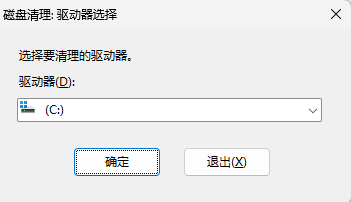
1、用系统自带的磁盘清理工具
在Windows系统的搜索框中输入“磁盘清理”并点击,选择需要清理的驱动器(如C盘),点击“确定”。系统将自动扫描可清理的文件,勾选要清理的文件类型,点击“确定”开始清理。
2、动删除特定文件夹中的垃圾文件
可以删除Backup文件夹(存储更新前的备份文件,更新后无用)、Prefetch文件夹(存放预读文件,预读完成后无用)和Logfiles文件夹(存放日常日志,通常可安全删除)中的文件。
3、用“百贝C盘助手”工具
如果你想要更快速、更安全地清理C盘,那么使用专业的清理工具是一个明智的选择。比如“百贝C盘助手”,能一键扫描并清理C盘中的各类无用文件,包括临时文件、系统缓存、无用日志文件等。

 好评率97%
  下载次数:3720598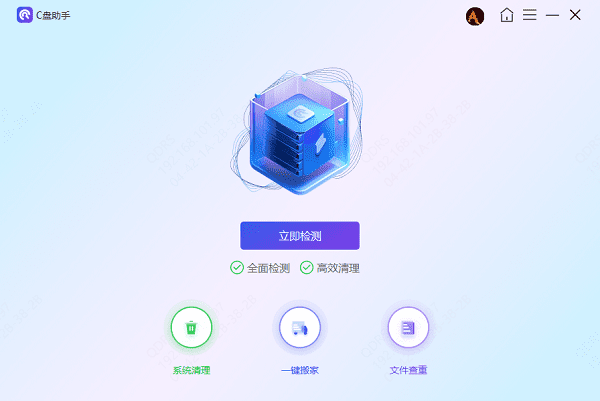
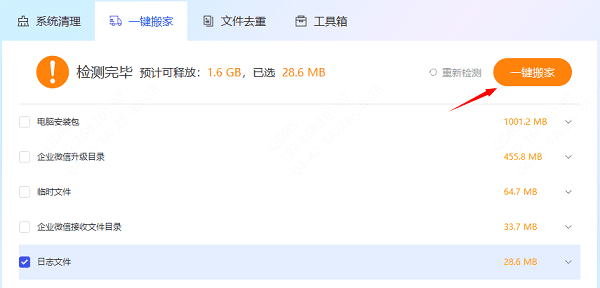
如果C盘空间还是不够大,可以点击“一键搬家”检测功能,把C盘中不重要的或者一些较大的文件,比如游戏文件就可以转移到其他盘中。
二、优化系统配置
优化系统配置也是提高电脑速度的有效方法,通过调整系统设置,关闭一些不必要的后台程序和服务,减少系统资源的占用。
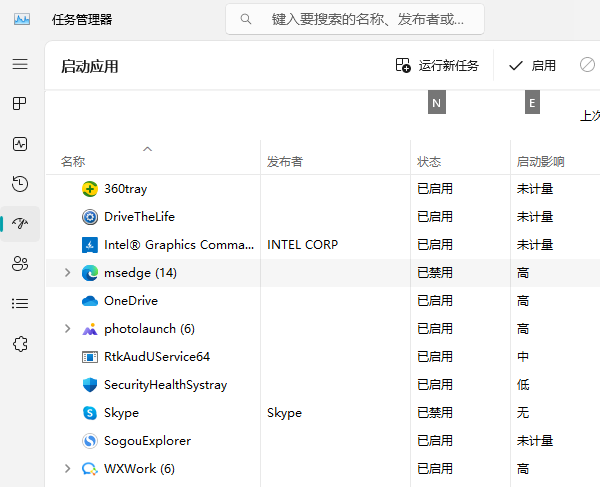
打开“任务管理器”(快捷键Ctrl+Shift+Esc)。切换到“启动”选项卡,查看哪些程序设置为开机自启动。禁用那些不需要开机自启动的程序,以减少系统启动时的负担。
三、升级硬件和更新驱动程序
对于老旧电脑来说,升级内存条是一个性价比较高的选择。此外,定期更新驱动程序可以确保硬件设备的最佳性能和稳定性。使用“驱动人生”软件,可以轻松检测并更新所有硬件设备的驱动程序,很省心省力。
1、下载安装“驱动人生”软件;
 好评率97% 下载次数:4215820
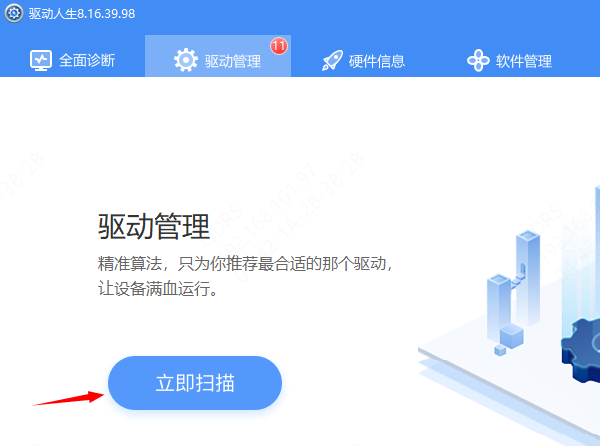
 2、启动软件后,点击【立即扫描】,就会对你的电脑进行扫描检测,显示出驱动正常或异常的状态。
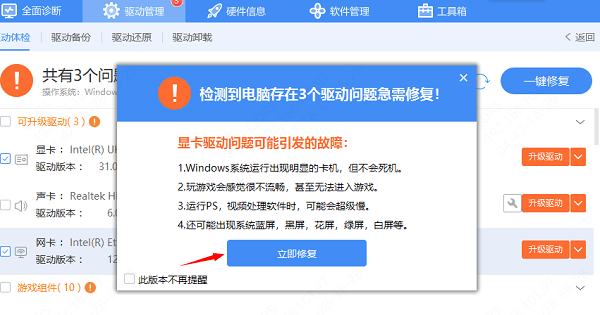
3、扫描结束后就会检测出你的电脑需要升级的驱动,点击【立即修复】,等待驱动下载更新完成即可。
以上就是电脑开机慢系统启动慢的解决方法,希望对你有帮助。如果遇到网卡、显卡、蓝牙、声卡等驱动的相关问题都可以下载“驱动人生”进行检测修复,同时它还支持驱动下载、驱动安装、驱动备份等等,可以灵活的安装驱动。
最新资讯
 api-ms-win-core-delayload-l1-1-0.dll下载修复,软件打不开这样解决
电脑提示 api-ms-win-core-delayload-l1-1-0.dll 丢失,导致软件无法启动或游戏闪退怎么办?本文分析 DLL 缺失的常见原因,并介绍使用星空运行库修复大师扫描修复、运行 DISM 和 SFC 系统命令、更新 Windows 系统以及重新安装软件等解决方法,帮助用户排查 DLL 加载失败问题。
2026-10-21 14:41:59Portia22988 从回收站清空的文件还能够找回吗?教你尝试恢复数据
从回收站清空的文件还能够找回吗?本文介绍3种文件恢复方法,详细讲解如何使用数据救星扫描并恢复误删文件,同时介绍通过文件历史记录和云盘备份找回数据的步骤,帮助你应对电脑文件误删问题。
2026-10-21 14:13:14qwsa9303 magnification.dll文件丢失修复?附详细操作步骤
magnification.dll文件丢失怎么办?本文介绍magnification.dll是什么文件,以及找不到DLL、无法加载、软件启动失败等问题的修复方法,包括星空运行库修复大师检测、SFC系统文件修复、DISM组件修复和软件重新安装,解决DLL异常。
2026-10-21 13:49:45lucky14018