电脑运行速度变慢的问题,是很多用户都曾遇到过的。无论是开机缓慢、软件响应迟钝,还是卡顿、死机,这些都影响着我们的工作和娱乐体验。那么,如何有效提高电脑运行速度呢?以下是五种实用的方法,帮助你优化电脑性能,让你的设备焕然一新。

一、清理磁盘和删除不必要的文件
电脑使用一段时间后,会累积大量临时文件、缓存、无用软件和大文件,这些数据会占用大量磁盘空间,导致系统变慢。因此,定期清理磁盘是提高电脑运行速度的关键。通过一个专业的磁盘清理工具例如“百贝C盘助手”可以快速扫描出电脑的缓存文件、临时文件、无用注册表、休眠文件等,然后进行清除,具体步骤如下:

 好评率97%
  下载次数:3653268
 1、点击上方按钮下载安装,打开百贝C盘助手,点击“系统清理”,软件会扫描C盘中的垃圾文件、临时文件、浏览器缓存、无用的安装包等。

2、扫描完成后,软件会列出可以清理的文件和项,您可以选择清理的具体内容,点击“立即清理”来一键清除,也可以手动选择您不需要的项目进行清理。

3、在清理完成后,您还可以使用“一键搬家”、文件去重等功能,将C盘的文件迁移到其它磁盘,同样也能腾出更多的C盘空间。

二、关闭不必要的启动项和后台进程
很多软件在安装时会自动设置为开机启动,这会拖慢系统启动速度。同时,部分程序会在后台运行,占用大量CPU和内存资源。
解决方法:
1、在Windows任务管理器(快捷键Ctrl+Shift+Esc)中,切换到“启动”选项卡,禁用不必要的启动程序。
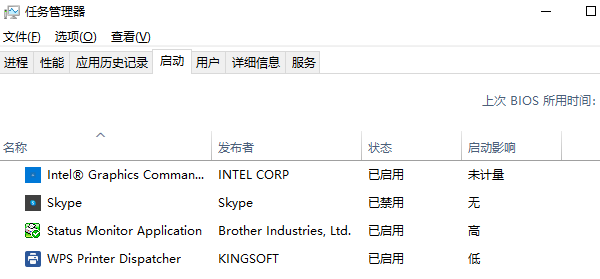
2、在Mac电脑上,可进入 系统设置→ 用户与群组→登录项,关闭不需要的自启动程序。
3、通过任务管理器的“进程”选项卡,结束占用过多资源的应用程序。
4、定期检查后台运行的软件,防止流氓软件偷偷占用资源。
三、更新系统和驱动程序
系统和驱动程序的更新可以修复已知的漏洞、优化性能,并提高兼容性。如果长期不更新,可能会导致系统不稳定,影响运行速度。这里可以通过驱动管理软件“驱动人生”一键检测电脑所有的硬件驱动情况,然后进行安装升级。步骤如下:
 好评率97% 下载次数:5578379
 1、安装打开“驱动人生”切换到-驱动管理栏目,点击立即扫描选项;

2、软件会自动识别存在问题的硬件驱动,推送相应的驱动更新到列表,用户选择升级驱动便可以;

四、升级硬件:增加内存和更换固态硬盘(SSD)
如果你的电脑已经使用多年,硬件老化可能是导致速度变慢的重要原因。尤其是对于老旧的机械硬盘(HDD)和低内存(RAM),升级硬件可以显著提高电脑性能。
解决方法:
1、升级固态硬盘(SSD):将系统盘从机械硬盘(HDD)更换为固态硬盘(SSD),可以大幅提升开机速度和软件启动速度。
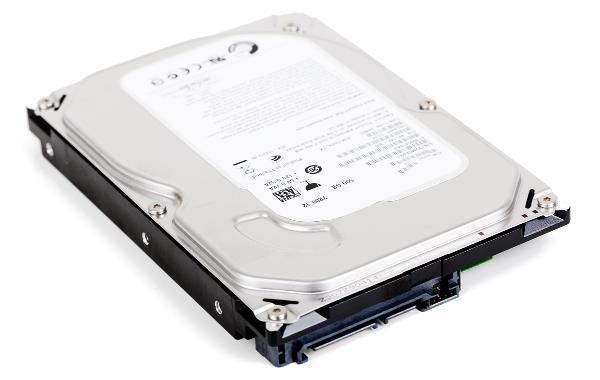
2、增加内存(RAM):如果你的电脑内存小于8GB,建议升级到16GB或以上,以提升多任务处理能力,减少卡顿现象。
3、在购买硬件前,确认你的电脑是否支持更换和升级,选择兼容的型号。
五、调整虚拟内存和电源设置
Windows电脑会使用一部分磁盘空间作为“虚拟内存”(即分页文件),如果物理内存不足,适当调整虚拟内存可以提高系统流畅度。此外,电源管理模式也会影响电脑的运行速度。
解决方法:
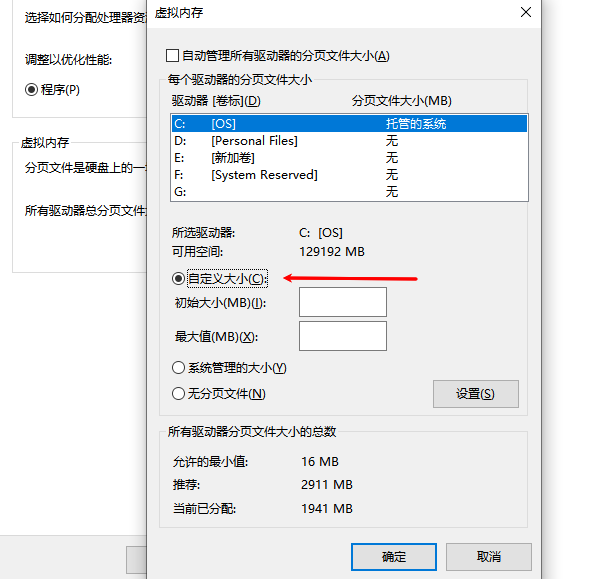
1、调整虚拟内存:
右键“此电脑”,选择“属性”。
点击“高级系统设置”→“性能”→“高级”→“虚拟内存”。
选择“自定义大小”,建议设置虚拟内存为物理内存的1.5倍。
2、优化电源计划(适用于笔记本电脑):
进入控制面板→电源选项,选择“高性能”模式,提高CPU运行效率。
如果你希望兼顾性能与电池寿命,可以选择“平衡”模式。
以上就是如何提高电脑运行速度,五种解决方法分享。如果遇到网卡、显卡、蓝牙、声卡等驱动的相关问题都可以下载“驱动人生”进行检测修复,同时驱动人生支持驱动下载、驱动安装、驱动备份等等,可以灵活的安装驱动。
最新资讯
 win11关闭自动更新的方法 永久关闭教程
Windows 11系统会自动下载和安装更新,很多用户希望能够关闭或暂停自动更新,以便更好地掌控电脑的使用节奏。下面就为大家介绍几个关闭Windows 11自动更新的方法。
2026-09-27 18:09:39lucky19490 怎么清理C盘系统日志 4种方法快速释放空间
C盘系统日志长期积累可能占用磁盘空间。本文介绍通过事件查看器、磁盘清理、存储设置、存储感知等方法清理系统日志,并介绍使用百贝C盘清理大师释放C盘空间。
2026-09-27 16:31:08qwsa11832 Grok 4.7发布:SpaceXAI新模型有哪些升级?API怎么用?
SpaceXAI正式发布Grok 4.7,重点提升编程、Agent任务和知识工作能力,支持500K Token上下文。本文介绍Grok 4.7主要升级、API价格、使用方法以及如何通过OpenClaw体验。
2026-09-27 14:40:08qwsa9011