在日常使用电脑时,许多用户遇到过电脑关机缓慢的问题,明明点击了“关机”按钮,却还需要等待很久屏幕才能关闭。电脑延迟好久才关机是什么原因呢?今天给大家分享几种改进关机慢的方法,一起来看看吧~

一、关机慢的常见原因
后台程序未完全关闭:部分软件在关机时仍在后台运行(如未保存的文档、后台更新程序等),系统需强制结束这些进程,导致延迟。
系统服务或进程延迟:Windows系统在关机时会等待某些服务(如网络服务、系统更新服务)完成操作,若服务响应缓慢,会拖累关机速度。
驱动程序或系统文件冲突:老旧或损坏的硬件驱动、系统文件错误可能导致关机流程卡顿。
硬盘性能下降:机械硬盘(HDD)老化或存在坏道时,读写速度降低,影响系统关闭时的数据保存。
病毒或恶意软件干扰:恶意程序可能占用系统资源,干扰正常关机流程。
系统垃圾文件过多:临时文件、冗余注册表项等会降低系统整体效率。

二、针对性解决方法
方法1:强制关闭后台程序
手动结束进程:
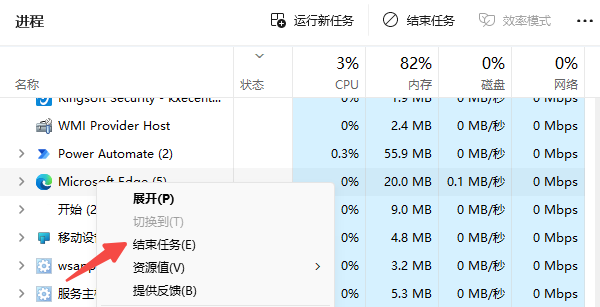
关机前按 Ctrl+Shift+Esc 打开任务管理器,检查是否有高占用率的程序。
右键选择“结束任务”关闭非关键进程。
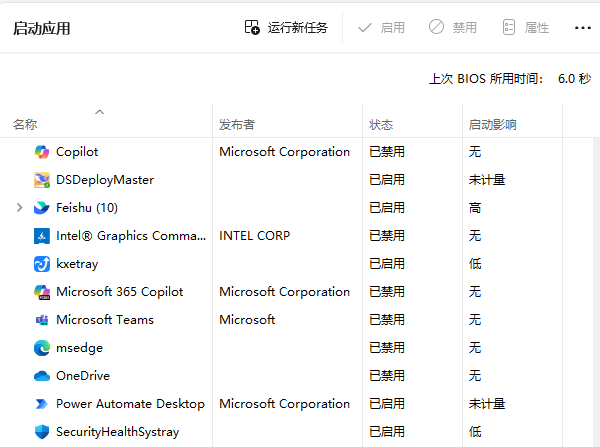
禁用开机自启动项:
任务管理器 → “启动”选项卡,禁用不必要的开机自启软件(如聊天工具、云盘同步程序)。
方法2:更新驱动程序
下载“驱动人生”软件,全面检测显卡、声卡、网卡等驱动是否存在异常;

 好评率97%
  下载次数:5541132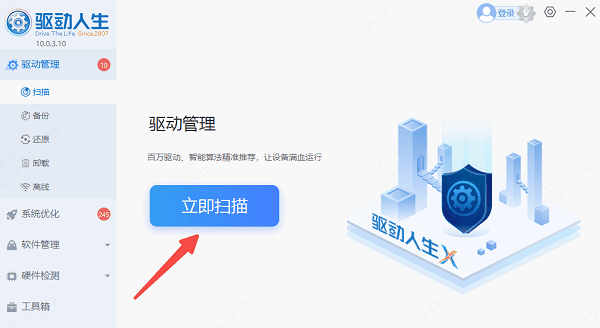
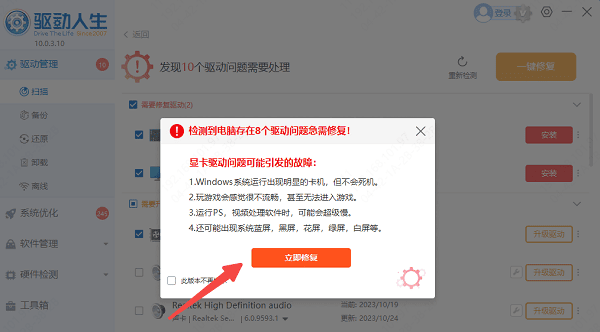
若检测出电脑驱动问题,点击“立即修复“,即可修复更新电脑硬件驱动。
方法3:检查硬盘健康状况
使用磁盘检测工具:
打开“此电脑”,右键系统盘(通常是C盘) → 属性 → 工具 → 检查错误。
选择“扫描驱动器”修复逻辑坏道。
升级为固态硬盘(SSD):
若仍使用机械硬盘,更换为SSD可显著提升关机速度(尤其是Windows 10/11系统)。
方法4:清理系统垃圾
使用磁盘清理工具:
右键系统盘 → 属性 → 磁盘清理,勾选“临时文件”“系统缓存”等选项。
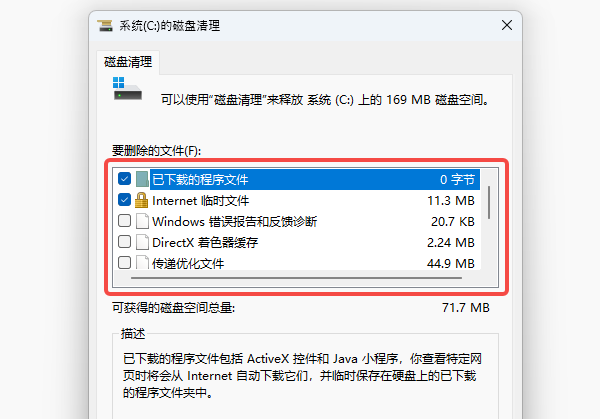
使用百贝C盘助手工具:
如果担心自己手动操作会误删重要文件,还可借助”百贝C盘助手“快速扫描电脑无用文件,一键清理即可。
 好评率97% 下载次数:3616021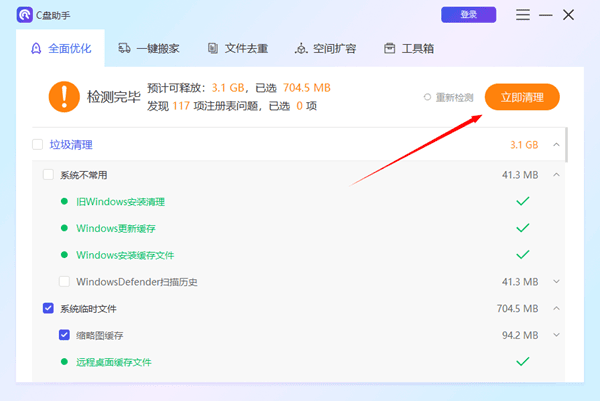
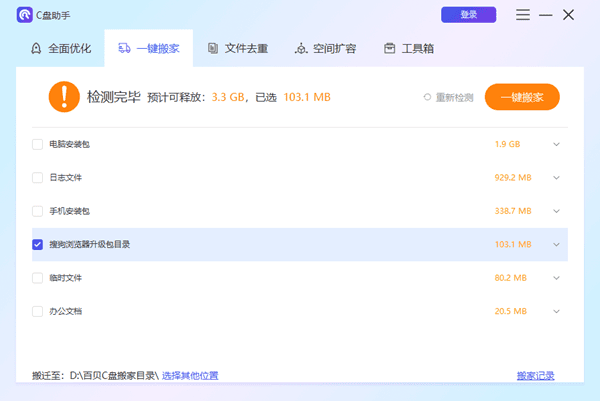
软件还支持一键搬家功能,可以把C盘不常用的文件搬到D盘,清理系统盘垃圾,让电脑运转更快速。
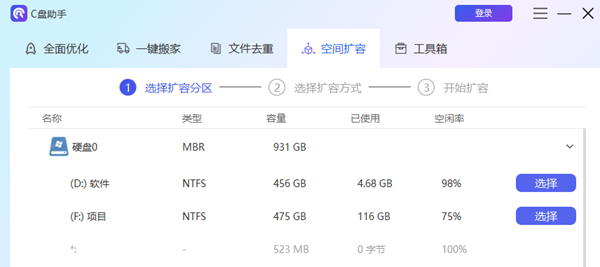
如果C盘已经爆红,建议使用百贝C盘助手的”空间扩容“功能,直接增加C盘空间,提升电脑运行。
方法5:优化系统服务响应时间
修改注册表缩短等待时间(适用于Windows系统):
按 Win+R 输入 regedit 打开注册表编辑器。
定位路径:HKEY_LOCAL_MACHINE\SYSTEM\CurrentControlSet\Control。
双击右侧 WaitToKillServiceTimeout,将数值从默认的 5000(毫秒)改为 2000。
注意:修改前建议备份注册表。
若以上方法尝试后仍无改善,建议备份数据后重装系统。平时记得定期清理系统垃圾和冗余文件,定期打开驱动人生检查是否有驱动需要更新,以优化电脑运行。
最新资讯
 DeepSeek老版本下载,历史版本及本地部署教程
DeepSeek老版本怎么下载?本文整理DeepSeek R1、V3等历史版本的下载方法,并介绍使用160AI部署大师本地部署DeepSeek的方法,解决模型下载、环境配置和运行失败等问题。
2026-09-14 18:59:35lucky27095 键盘蓝牙配对失败怎么办 5个方法快速修复
蓝牙键盘配对失败?从进入配对模式、更新蓝牙驱动、删除旧配对记录到重置蓝牙服务,本文整理了5个经过验证的解决方法,按步骤操作即可恢复连接。
2026-09-14 17:29:41qwsa12940 Unaccessible Space是什么意思?别乱删,教你正确利用磁盘空间
Unaccessible Space是什么意思?能不能删除?很多Windows用户在磁盘管理或分区工具中看到类似提示后,不知道它究竟是不是垃圾文件。实际上,这类情况很多时候对应的是“Unallocated Space(未分配空间)”,它并不是普通文件,因此通常不存在直接删除的问题。本文将详细介绍Unaccessible Space可能代表什么、为什么会出现,以及如何通过磁盘管理和空间扩容等方法正确处理,避免误操作导致数据丢失。
2026-09-14 16:58:22Portia27972