在日常使用电脑的过程中,您是否遇到过这样的烦恼:点击关机后,屏幕却弹出一个令人困惑的“应用程序错误”提示框,导致电脑无法正常快速关闭?别担心,本文将为您详细解析出现此问题的原因,并提供一系列实用的解决方法,让您的电脑告别关机烦恼。

一、终止未响应的程序进程
很多时候,应用程序错误是由于某个后台运行的软件在接收到关机指令后未能及时响应或彻底退出造成的。我们需要手动识别并结束这些僵死的进程,释放系统资源,确保所有程序都平稳关闭。
1. 按下键盘上的`Ctrl` + `Shift` + `Esc`组合键,快速打开“任务管理器”。
2. 切换到“进程”或“详细信息”选项卡。
3. 仔细查看是否有显示“未响应”状态的程序。
4. 如果发现未响应的程序,选中该程序名称,然后点击右下角的“结束任务”按钮。
5. 尝试再次进行关机操作,看问题是否得到解决。

二、检查和禁用非必要的自启动项
许多应用程序在安装后会被设置为随系统启动,并在后台静默运行。这些程序在关机时也需要时间来关闭自身,如果其中某个启动项存在兼容性问题或设计缺陷,就可能在关机时引发错误弹窗。合理管理和禁用不必要的启动项可以减轻系统负担。
1. 同样打开“任务管理器”(`Ctrl` + `Shift` + `Esc`)。
2. 切换到“启动”选项卡。
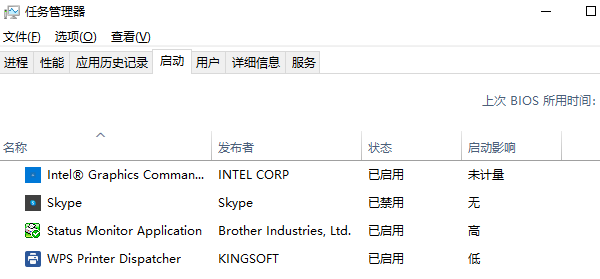
3. 仔细查看列表中的程序,对于那些不常用或不必须的程序(如某些下载工具、不常用的聊天软件等),选中它。
4. 点击右下角的“禁用”按钮。禁用后,它们将不再随系统启动。
5. 重启电脑后,再次测试关机是否会弹出错误。
三、修复系统运行库环境
如果上述方法都不能彻底解决问题,那么应用程序错误很可能指向一个更深层的原因:系统运行库(如Visual C++、.NET Framework等)缺失、版本冲突或文件损坏。当您电脑中的运行库文件损坏、版本不兼容或缺失时,依赖它们的应用在关机时关闭逻辑就会出错,从而弹出“应用程序错误”。手动排查和修复所有运行库既困难又耗时,使用“星空运行库修复大师”才是最快速、最有效的解决方案。
1. 点击此处下载安装最新版星空运行库修复大师。

 好评率97%
  下载次数:3703858
 2. 安装并运行程序后,点击“扫描”按钮,等待扫描系统缺失的运行库。

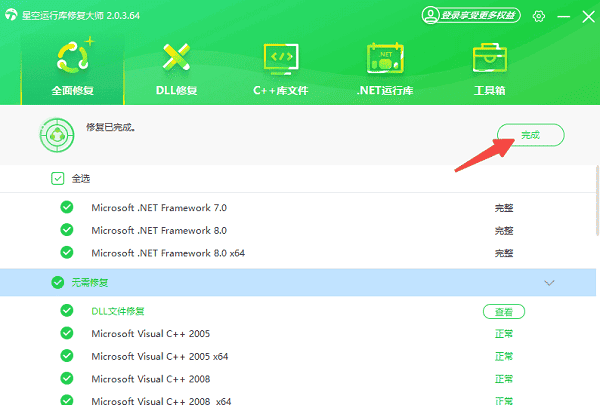
3. 扫描完成后,软件界面会清晰列出所有存在问题或缺失的运行库项目,例如某些版本的 Visual C++ 或 DirectX 文件。
4. 勾选所需修复的项目。点击“立即修复”,软件将自动下载并安装或修复所有必要的运行库文件。

5. 修复完成后,根据提示重启电脑。
电脑关机弹出“应用程序错误”是一个常见的Windows系统问题,但通过采取正确的措施,是可以彻底解决的。此外,如果你还遇到网卡、显卡、蓝牙、声卡等驱动的相关问题,可以下载“驱动人生”进行检测修复。
最新资讯
 WorkBuddy怎么从C盘移到D盘?两种方法轻松释放C盘空间
WorkBuddy安装在C盘,占用空间越来越大怎么办?本文介绍WorkBuddy从C盘迁移到D盘的两种方法,包括使用百贝C盘清理大师一键搬家,以及通过官方安装程序重新安装到D盘。同时说明工作空间和生成文件的检查方法,帮助你释放C盘空间,降低迁移后无法启动或文件遗漏的风险。
2026-10-16 17:15:52Portia9078 C盘可以扩大吗?扩容的具体方法和注意事项有哪些?
C盘可以扩大吗?C盘空间不足怎么扩容?本期就分享C盘扩容的操作步骤,包括使用百贝C盘清理大师调整容量、Windows磁盘管理扩展卷,以及C盘扩容注意事项,帮助解决C盘空间不足、扩展卷灰色等问题。
2026-10-16 15:13:31lucky29492 DeepSeek Harness和DeepSeek的区别,功能差异及使用教程
DeepSeek Harness和DeepSeek有什么区别?本文详细介绍DeepSeek Harness的功能特点、使用场景、安装方法及与普通DeepSeek的区别,并分享通过OpenClaw部署助手搭建AI智能体的操作教程,帮助新手快速上手AI自动化办公。
2026-10-16 14:29:09lucky24280