当我们在结束电脑的使用时,经常会面临“注销”和“关机”两个选项。到底什么时候应该选择“注销”,什么时候又该“关机”呢?别疑惑,这篇文章将为你介绍这两者的区别,以及教你如何正确选择合适的方式,确保电脑能够流畅运行,一起来看看!

一、电脑“注销”是什么?
1、注销的作用
“注销”是指当前用户退出系统,但不关闭电脑。注销后,所有正在运行的程序和进程都会被关闭,用户需重新登录才能继续使用。注销的主要作用如下:
释放当前用户占用的系统资源。
允许其他用户登录,而无需重启电脑。
解决部分系统卡顿或应用程序崩溃的问题。
2、适用场景
当电脑出现轻微卡顿,但不想关机时,可以尝试注销。
需要切换到其他账户登录时,可以选择注销。
运行了一些占用内存较大的程序(如游戏、设计软件等),但不想重启电脑时,可以使用注销来释放资源。
3、如何执行“注销”
方法一:使用快捷键
按下 Ctrl + Alt + Delete 组合键,在弹出的界面中选择“注销”。
等待系统退出当前用户,进入登录界面。

方法二:通过“开始”菜单
点击左下角的“开始菜单”>“电源” 按钮,选择 “注销”。
电脑将退出当前用户,进入登录界面。
二、电脑“关机”是什么?
1、关机的作用
关机是指彻底关闭电脑的所有进程、电源和运行的应用程序。它的主要作用包括:
彻底释放所有占用的系统资源。
让硬件得到休息,延长电脑使用寿命。
安装重要更新,确保系统安全。
2、适用场景
电脑长时间运行后,建议关机让系统得到充分休息。
安装系统更新后,通常需要关机或重启生效。
处理电脑异常问题,如蓝屏、卡顿等,关机后重新启动可能会有所改善。
3、如何正确关机
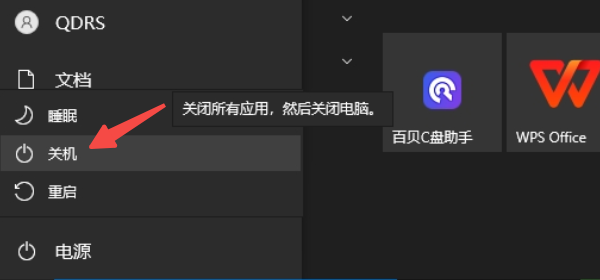
方法一:使用“开始”菜单关机
点击“开始菜单”>“电源” 按钮,选择 “关机”。
等待系统自动关闭所有程序,电脑电源关闭。
方法二:使用快捷键关机
在确保桌面无其他窗口的前提下,按下 Alt + F4组合键。
在弹出的窗口中选择 “关机”,然后点击 “确定”,电脑将自动关闭。
三、注销与关机的核心区别
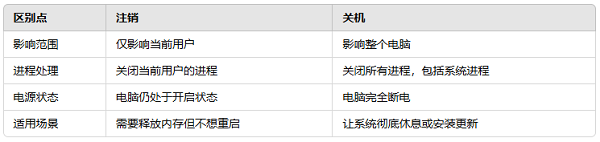
简单来说,"注销"适用于短暂释放资源,"关机"则适用于彻底关闭电脑,恢复系统状态。
四、如何避免频繁注销或关机带来的问题
无论是注销还是关机,频繁操作可能会影响系统的稳定性,尤其是长时间不进行维护时,可能导致电脑变慢或出现异常。如果出现这种问题,建议使用驱动人生来更新驱动,确保硬件与系统的兼容性,优化电脑性能。
点击此处下载并安装最新版本的驱动人生。

 好评率97%
  下载次数:5573694
 打开软件后,点击 “立即扫描”,检查是否有需要更新的驱动。

在扫描结果中点击 “立即修复”,软件将自动更新电脑所有异常的驱动程序,确保设备处于最佳状态。
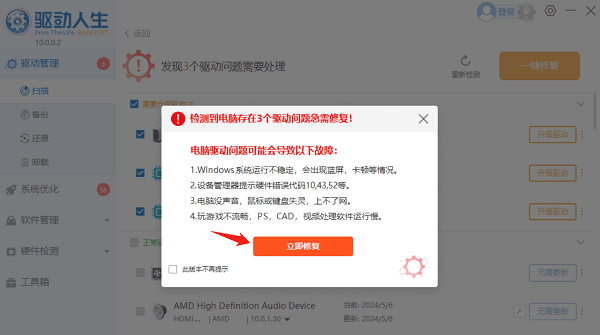
更新完成后,需要重启电脑以使更改生效。
以上就是电脑注销和关机的区别介绍。希望对大家有所帮助。如果遇到网卡、显卡、蓝牙、声卡等驱动的相关问题都可以下载“驱动人生”进行检测修复,同时驱动人生支持驱动下载、驱动安装、驱动备份等等,可以灵活的安装驱动。
最新资讯
 C盘的微信文件怎么移到D盘 详细迁移方法
C盘的微信文件怎么移到D盘?本文介绍微信文件迁移的详细方法,包括通过微信设置更改存储位置,以及使用百贝C盘清理大师一键搬家,并讲解迁移后如何清理C盘残留文件。
2026-09-24 19:09:50qwsa27853 DirectX着色器缓存可以删除吗?安全清理方法来了
DirectX着色器缓存(DirectX Shader Cache)可以删除,而且正常情况下不会导致Windows或游戏永久损坏。它本质上是为了减少重复编译、改善应用加载和响应速度而保存的缓存数据,删除后系统或游戏可以重新生成。本文详细介绍DirectX Shader Cache的作用、删除后的影响,以及Windows 11和百贝C盘清理大师的安全清理方法。
2026-09-24 19:09:14Portia9922 AI Agent如何接入自定义AI模型?API Key配置与模型调用教程
AI Agent如何接入自定义AI模型?本文介绍API地址、API Key、模型名称等配置方法,并通过160 AI Router获取多个AI模型API,再使用OpenClaw部署助手完成自定义模型接入、测试和AI Agent配置。
2026-09-24 18:52:14lucky24419