.NET Framework 是微软开发的一款软件开发框架,广泛应用于 Windows 应用程序的开发和运行。安装 .NET Framework 可能是运行某些软件或开发应用程序的前提条件。本文将详细介绍如何在 Windows 设备上安装 .NET Framework。

一、检查系统是否已安装 .NET Framework
在安装 .NET Framework 之前,建议先检查系统中是否已安装对应版本,避免重复安装。
方法 1:使用“控制面板”检查
1. 打开控制面板(Win + R 输入 `control` 回车)。
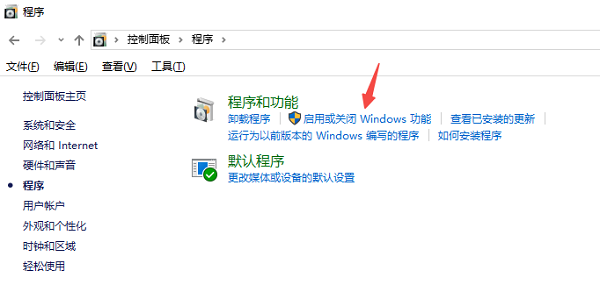
2. 选择程序>程序和功能>启用或关闭 Windows 功能。
3. 在弹出的窗口中,查看.NET Framework是否已启用(如 `.NET Framework 3.5` 或 `.NET Framework 4.x`)。
方法 2:使用注册表检查
1. 按Win + R打开“运行”窗口,输入 `regedit` 并回车,打开注册表编辑器。
2. 导航到 `HKEY_LOCAL_MACHINE\SOFTWARE\Microsoft\NET Framework Setup\NDP`。
3. 在该目录下,可以看到已安装的 .NET Framework 版本号。
二、使用第三方软件下载 .NET Framework
对于许多新手小白来说,繁琐的操作步骤可能会带来阻碍。因此推荐大家使用星空运行库修复大师来自动检测电脑的运行库并进行安装修复,不仅能帮您省时省力,也能避免安装过程中出现的兼容性问题。

 好评率97%
  下载次数:3649133
 1. 打开星空运行库修复大师,在主界面上点击一键扫描,软件会自动扫描系统存在的问题。

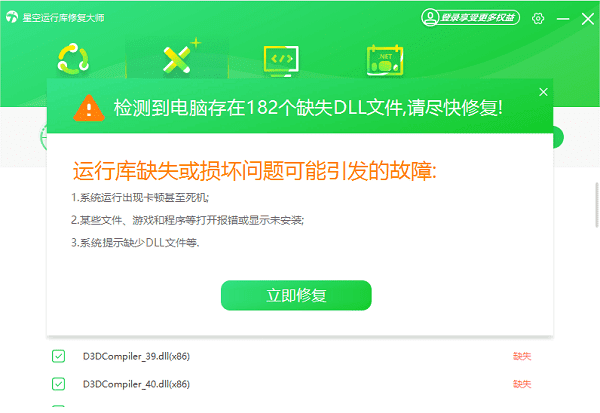
2. 在扫描结果种查看是否缺失.NET Framework或相关文件,如果有的话点击立即修复,软件将进行全面修复。
3. 此外,您还可以进入“.NET运行库”界面,直接找到.NET Framework文件,点击下载,再根据提示完成安装即可。

三、使用 Windows 更新安装 .NET Framework
在 Windows 10 或 Windows 11 中,某些 .NET Framework 版本可以通过 Windows 更新进行安装。
步骤 1:启用 Windows 更新安装
1. 打开“控制面板”(Win + R,输入 `control`)。
2. 点击“程序” > “启用或关闭 Windows 功能”。
3. 在弹出的窗口中,找到.NET Framework 3.5(包括 2.0 和 3.0),勾选并点击 确定。
4. Windows 会提示“需要连接到 Windows 更新以完成安装”,点击下载并安装。
步骤 2:等待安装完成
Windows 更新会自动下载并安装 .NET Framework,完成后需要重启计算机。
以上就是.NET Framework安装的方法,希望对你有帮助。如果遇到网卡、显卡、蓝牙、声卡等驱动的相关问题都可以下载“驱动人生”进行检测修复,同时它还支持驱动下载、驱动安装、驱动备份等等,可以灵活的安装驱动。
最新资讯
 DeepSeek-V4 Pro和V4.1 Flash怎么选?看完区别就知道了
DeepSeek-V4 Pro和V4.1 Flash怎么选?本文从模型能力、API价格、响应速度、多模态、AI Agent等方面对比两款模型,并介绍通过160 AI Router和OpenClaw部署助手接入DeepSeek的方法,帮助用户选择更适合自己的模型。
2026-09-28 16:37:44lucky21059 Win10暂停更新怎么关闭?4种方法彻底禁止系统自动更新
Win10总是趁你不注意自动下载更新,不仅拖慢网速,还经常在关键时刻要求重启电脑?本文分享4种关闭Win10自动更新的方法:用百贝禁用系统更新一键禁止、设置暂停35天、禁用Windows Update服务、组策略配置,帮你的电脑彻底摆脱更新打扰。
2026-09-28 16:01:45Portia25670 VC6.0(VC++6.0)怎么安装 Win10/Win11详细安装教程
VC6.0怎么安装?本文详细介绍Visual C++ 6.0安装步骤,以及Win10、Win11系统下的兼容性设置方法,并针对安装后DLL、Visual C++运行库等问题提供解决方法。
2026-09-28 14:44:58qwsa15195