电脑打开C盘→属性,看到“压缩此驱动器以节约磁盘空间”这个选项,一般不建议为了清理C盘空间直接勾选整个C盘。这个功能确实可以减少部分文件占用的磁盘空间,但它并不是普通意义上的“清理垃圾”。Windows会对符合条件的文件进行NTFS压缩,之后读取文件时还需要进行解压处理,因此可能增加CPU和磁盘处理开销。

所以,如果你的目的只是解决“C盘空间越来越小”,更推荐先找出真正占空间的文件并进行清理,而不是直接压缩整个系统盘。
一、“压缩此驱动器”到底是干什么的?
这里的“压缩”指的是Windows文件系统提供的NTFS压缩功能。它不是把C盘打包成一个ZIP压缩包,也不会改变文件原本的位置。
简单来说:
原来的文件占用10GB空间,开启NTFS压缩后,部分文件可能只占用更少的实际磁盘空间;当系统需要读取这些文件时,再进行解压处理。能节省多少空间并没有固定数值,因为不同文件的压缩率差别很大。
例如:
1、文档、日志、部分程序文件:通常更容易获得压缩收益;
2、JPG、MP4、压缩包等已经压缩过的文件:再次压缩通常收益有限;
3、系统文件和程序文件较多的C盘:压缩后需要频繁进行读写处理。
因此,“压缩C盘”解决的是磁盘容量问题,而不是解决系统垃圾文件过多的问题。
二、C盘到底要不要勾?
可以直接按照这个原则判断:C盘空间还比较充足,不建议勾。
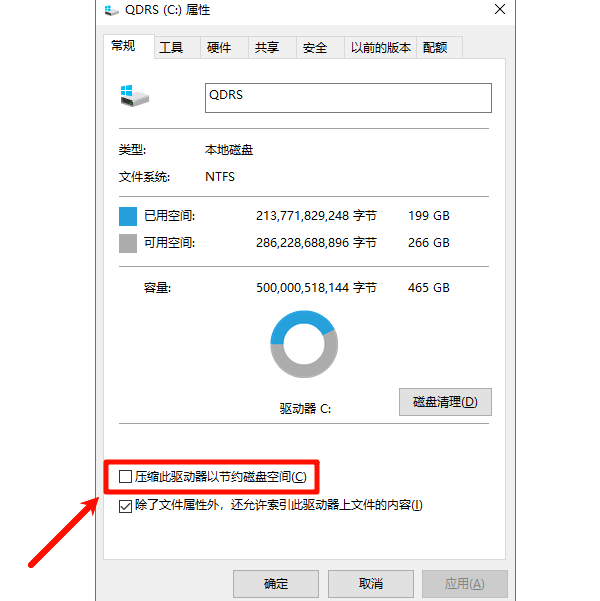
如果C盘还有几十GB可用空间,没有必要为了节省一点容量而增加系统文件读写时的压缩处理。
尤其是电脑本身配置一般、C盘又承担Windows系统和大量软件运行任务时,更没有必要主动开启整个C盘的压缩。
C盘空间已经不足
也不建议第一步就压缩整个C盘。
应该先检查:
1、临时文件是不是太多;
2、Windows更新文件是否占用大量空间;
3、下载目录有没有大型安装包;
4、软件、游戏是不是全部安装到了C盘;
5、桌面、文档、视频等个人文件是不是长期堆积;
6、某些软件缓存是不是异常增长。
这些内容清理之后,往往比直接压缩整个C盘更加合理。
C盘已经接近爆满
这种情况下,“压缩此驱动器”可以作为应急的空间优化手段,但不应该把它当成长期解决方案。如果C盘容量本身就比较小,长期最有效的办法还是清理无用数据、迁移个人文件,或者在磁盘条件允许的情况下扩展系统分区。
三、C盘空间不足,先清理再考虑压缩
如果你只是因为C盘突然变红、可用空间越来越少,建议先做一次完整的空间分析。
可以使用Windows自带的存储设置检查:设置→系统→存储→本地磁盘(C:)
看看究竟是哪一类数据占用了空间。
如果不想自己一个个目录找,也可以使用“百贝C盘清理大师”对C盘进行扫描,重点检查临时文件、缓存、无用安装文件等可以释放的空间。

 好评率97%
  下载次数:3761026
 1、打开“百贝C盘清理大师”软件的【全面优化】界面,软件会自动扫描电脑磁盘中垃圾文件、临时文件、浏览器缓存等,并支持C盘清理、一键搬家、文件去重这些功能,点击“一键优化”便会把这些文件全部清除整理。

2、还可以选择进入【C盘清理】这个界面,查看自己C盘的垃圾文件占用内存有多少,然后点击“立即清理”,腾出更多的C盘空间。

C盘里存在大量无用缓存,显然应该优先清理,而不是把这些垃圾文件压缩起来。
四、如果已经勾选了C盘怎么办?
不用过度紧张。如果之前误操作,把“压缩此驱动器以节约磁盘空间”勾上了,可以重新进入:
1、此电脑→C盘右键→属性→常规
2、取消“压缩此驱动器以节约磁盘空间”,然后应用更改。
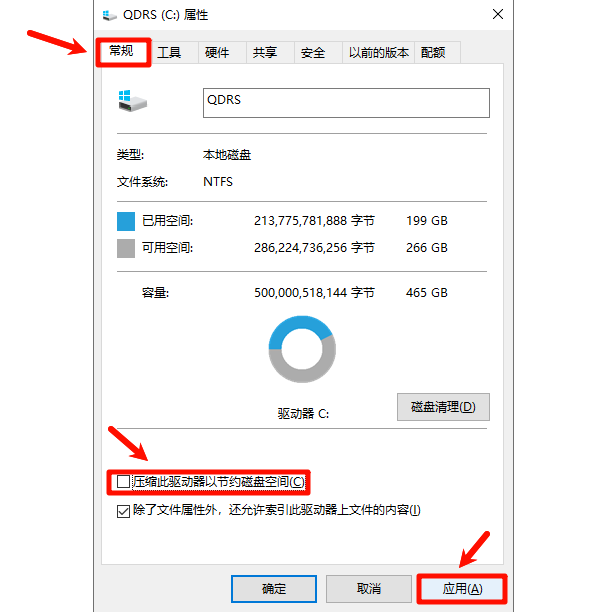
Windows可能需要一段时间处理已经被压缩的文件,具体耗时取决于C盘文件数量和磁盘性能。压缩或取消压缩过程中,部分正在使用的系统文件可能无法立即处理,因此不要强行中断操作。
如果取消以后仍然发现某些文件带有蓝色双箭头,也不一定意味着C盘整体仍处于压缩状态,因为单个文件或文件夹的“压缩内容以便节省磁盘空间”属性也可能单独开启。
FAQ:C盘压缩常见问题
1、 C盘压缩以后会不会让电脑变慢?
有可能。因为系统读取压缩文件时需要进行解压处理,会增加一定的处理开销。影响程度与电脑配置、文件类型、磁盘性能以及实际压缩的数据量有关,因此不能简单理解成“勾选后电脑一定会变卡”。微软社区同样指出,NTFS压缩可能降低系统性能。
2、 C盘压缩能释放多少GB?
没有固定数值。压缩效果取决于C盘中的具体文件。如果C盘主要是视频、图片、ZIP、RAR等已经压缩过的数据,实际收益可能很有限;如果存在大量适合压缩的文件,释放空间可能会更多。
3、 C盘压缩是不是等于清理垃圾?
不是。压缩不会删除文件。例如C盘里有20GB无用缓存,压缩只是尝试让这些文件占用更少的物理空间,并没有真正解决这些无用数据的问题。需要清理C盘时,应该优先找出无用文件并删除。
4、 C盘满了,直接勾选压缩能解决吗?
可以暂时释放一部分空间,但不建议把它作为主要解决办法。如果C盘已经只剩很少空间,建议先使用Windows存储清理或C盘清理大师扫描,清理临时文件、缓存、无用安装文件等,再检查大型软件和个人文件。
5、 为什么文件图标出现蓝色双箭头?
这通常与NTFS压缩有关。
如果开启了驱动器压缩,或者某个文件/文件夹单独启用了“压缩内容以便节省磁盘空间”,Windows资源管理器中可能出现蓝色双箭头标记。微软社区也有针对这一现象的相关说明。
6、 SSD能不能使用这个功能?
技术上,NTFS压缩并不是因为SSD就不能使用,但不要把SSD和NTFS压缩混为一谈。
SSD解决的是存储介质的读写速度问题,而NTFS压缩解决的是文件实际占用空间的问题。对于系统盘而言,如果当前空间并不紧张,没有必要单纯为了节省容量而压缩整个C盘。
看到“压缩此驱动器以节约磁盘空间”时,不要把它理解成C盘清理按钮。如果C盘空间正常,没必要勾选;如果C盘空间不足,也建议先清理无用数据,再考虑其他空间优化方式。
如果主要问题是C盘缓存、临时文件和无用数据越来越多,可以使用“百贝C盘清理大师”进行扫描和清理,比单纯把C盘文件压缩起来更符合“释放C盘空间”的实际需求。
最新资讯
 USB设备错误代码39?驱动无法加载修复方法
USB设备出现错误代码39,提示Windows无法加载设备驱动程序或应用程序控制策略已阻止此文件?本文介绍通过驱动人生安装修复USB驱动、重新识别硬件及排查Windows安全策略的方法,解决USB设备无法正常使用的问题。
2026-11-04 15:56:30kevin15432 dbgeng.dll怎么修复?这4步亲测有效
dbgeng.dll怎么修复?电脑出现dbgeng.dll丢失、找不到指定模块、加载失败或无法启动软件等问题,可以通过星空运行库修复大师检测DLL及运行库异常,也可以重新安装报错软件、修复Windows系统文件。
2026-11-04 14:51:11lucky19481 NVIDIA DLSS开了好还是不开好?画质与帧率设置指南
NVIDIA DLSS开了好还是不开好?本文介绍DLSS的作用、不同画质模式的区别,以及开启后画面模糊、帧率不稳定等问题的解决方法,帮助玩家合理设置DLSS,提升游戏体验。
2026-11-04 11:39:22qwsa19121