电脑硬盘准备格式化,系统却提示“Windows无法完成格式化”“该磁盘被写保护”或“格式化过程中发生错误”。不少人一着急就反复尝试格式化,结果不仅问题没解决,还可能造成数据彻底丢失。实际上,硬盘无法格式化往往有多种原因,在处理之前,优先做好数据恢复才是更稳妥的做法。本文将详细分析硬盘无法格式化的常见原因并给出对应的解决方法。
一、硬盘无法格式化的原因
1、文件系统损坏
异常断电、强制拔出移动硬盘、系统崩溃等情况,都会导致文件系统损坏,进而影响格式化操作。
2、磁盘被写保护
部分U盘、SD卡或移动硬盘可能存在物理写保护,或者因系统策略导致逻辑写保护。
3、分区表异常或磁盘结构错误
分区信息损坏、磁盘曾在不同系统间使用(如Mac、Linux),也可能造成Windows无法正常格式化。
4、硬盘存在坏道
机械硬盘出现坏道后,系统在读写关键区域时会频繁报错,从而导致格式化失败。
二、格式化之前,先备份恢复重要数据
当硬盘无法格式化时,并不意味着数据已经完全丢失。如果硬盘还能被电脑识别,建议先进行数据扫描和备份。通过驱动人生研发的专业数据恢复工具“数据救星”可以扫描恢复数据,适用于误删、格式化失败、RAW分区等多种场景,使用方法相对简单。步骤如下:

 好评率97%
  下载次数:3733153
 1、点击上方按钮或者蓝色字体,下载安装并打开“数据救星”软件,选择需要备份或者恢复数据的硬盘;

2、软件便会自动扫描曾经一些被删除的文件,或者是没有保存的一些文件资料,用户可以搜索文件名或者是直接全部勾选自己想要的文件点击“立即恢复”;

3、这时候软件便会提示“恢复成功”,点击“打开恢复目录”选项便可以看到你所选择恢复的文件了。

在完成数据备份后,再对硬盘进行格式化或修复操作,可以最大限度降低数据风险。
三、硬盘无法格式化的解决方法
方法一:使用磁盘管理重新操作
1、右键“此电脑”→选择“管理”;
2、进入“磁盘管理”;
3、找到异常磁盘,右键尝试“格式化”;
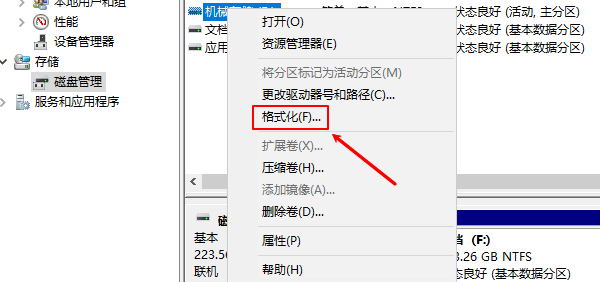
4、若失败,可选择“删除卷”后重新新建分区;
该方法适用于分区逻辑异常导致的问题。
方法二:使用命令行强制格式化
当图形界面无法操作时,可以借助命令提示符:
1、以管理员身份运行CMD;
2、输入diskpart;
3、执行以下命令:
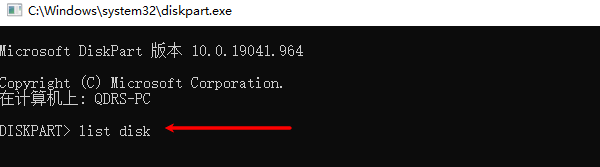
list disk
select disk X
clean
create partition primary
format fs=ntfs quick
该方式可以彻底清除磁盘原有结构,需确保数据已提前恢复。
方法三:清除磁盘写保护
如果提示磁盘被写保护,可在diskpart中输入:
attributes disk clear readonly
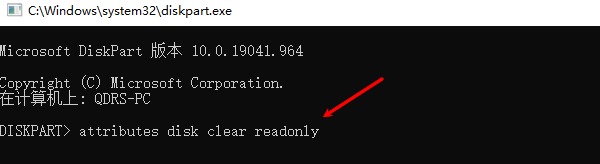
然后重新尝试格式化。
方法四:检查磁盘错误
1、打开“此电脑”;
2、右键磁盘→属性;
3、在“工具”中点击“检查”;
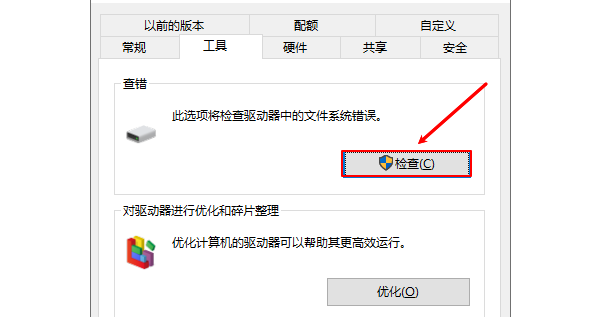
该操作可修复部分逻辑错误,提高格式化成功率。
方法五:更换接口或电脑测试
1、更换USB接口或数据线;
2、在其他电脑上尝试操作;

用于排除接口、电源或兼容性问题。
四、什么时候该放弃格式化?
如果硬盘出现以下情况,建议谨慎继续使用:
1、多次格式化失败;
2、读写时有明显卡顿或异响;
3、掉盘频繁、识别不稳定;
此时应尽快使用数据救星备份数据,并考虑更换新硬盘。
硬盘无法格式化并不一定意味着硬盘报废,大多数问题都源于文件系统损坏、写保护或分区异常。在处理前,优先通过“数据救星”扫描恢复重要数据,再进行格式化或修复操作,才是更安全、更理性的解决思路。
最新资讯
 OpenClaw怎么配置多模型同时使用?不同任务分配不同AI模型
OpenClaw怎么配置多个AI模型?本文介绍使用OpenClaw部署助手接入DeepSeek、GLM、Kimi、通义千问等模型的方法,并讲解写作、编程、资料整理和自动化任务如何分配不同AI模型,提高多模型协同使用效率。
2026-09-22 18:47:21lucky9066 MiMo-V2.6怎么部署?小米开源大模型API接入教程
MiMo-V2.6怎么部署?本文介绍小米开源MiMo-V2.6的使用方法,包括OpenClaw部署助手内置AI体验方式,以及通过API接入MiMo-V2.6的方法,帮助用户快速上手。
2026-09-22 15:03:49qwsa12609 Microsoft .NET Desktop Runtime 11.0下载安装教程
不少Windows用户在启动软件、游戏或其他桌面程序时,会遇到“需要安装Microsoft .NET Desktop Runtime 11.0”之类的提示。遇到这类问题,通常需要安装对应版本的.NET Desktop Runtime。本文介绍官方下载安装方法,并结合星空运行库修复大师的实际操作流程,帮助大家快速补齐.NET 11桌面运行环境。
2026-09-22 15:00:52Portia18915