当遇到光驱位硬盘无法识别的问题,一般情况下,先进入“磁盘管理”检查是否需要分区并分配盘符,其次确认BIOS中SATA模式是否为AHCI并启用第二硬盘接口,同时排查驱动是否正常更新,具体步骤我们往下看。

一、检查硬盘是否已正确安装
很多情况下,光驱位硬盘无法识别,并不是硬盘损坏,而是安装不到位或托架接触不良导致。由于光驱位使用的是转接托架,如果硬盘没有完全插紧,或者托架接口存在偏移,就会导致系统无法检测到硬盘。操作步骤:
1、关闭电脑并断开电源。
2、拆下笔记本后盖,取出光驱位托架。
3、检查硬盘SATA接口是否完全插入。
4、确认托架固定螺丝无松动。
5、重新安装后开机测试。
二、初始化硬盘并分配盘符
新购买的SSD或机械硬盘,很多时候默认并未初始化,因此即使电脑检测到硬盘,也不会在“此电脑”中显示。这种情况在新硬盘中非常常见。操作步骤:
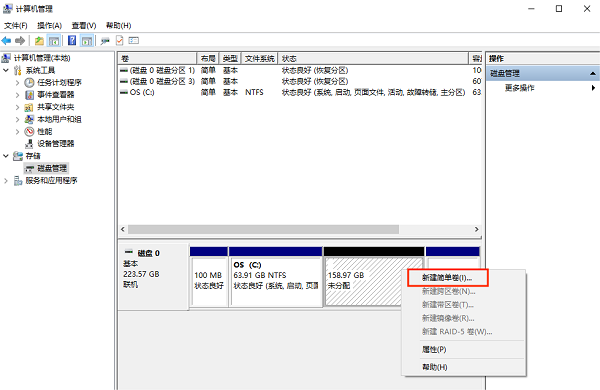
1、右键点击“此电脑”→“管理”→“磁盘管理”。
2、找到显示“未初始化”的硬盘。
3、右键选择“初始化磁盘”,选择GPT或MBR分区格式。
4、创建新简单卷,分配盘符并格式化。
5、完成后,硬盘通常就会正常显示。
三、更新硬盘与芯片组驱动
如果系统存在SATA控制器驱动异常,也可能导致光驱位硬盘无法正常识别。尤其是在重装系统、升级Windows版本或更换主板驱动后,更容易出现兼容问题。
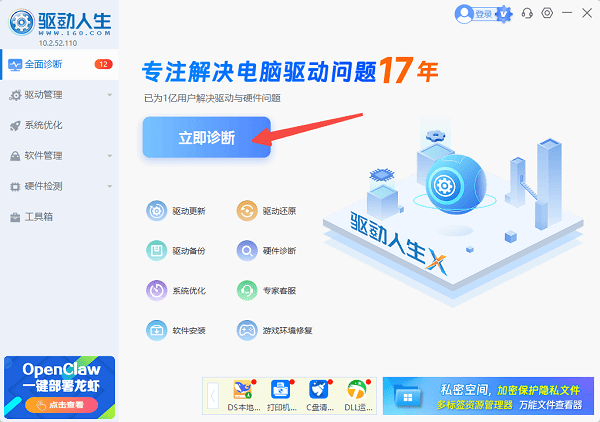
这里可以借助“驱动人生”自动检测电脑中的磁盘控制器、Intel RST、AHCI驱动以及芯片组驱动,避免用户手动查找复杂驱动文件。操作步骤:

 好评率97%
  下载次数:5560599
1、打开驱动人生,点击“立即诊断”,等待系统检测驱动异常。
3、找到磁盘控制器或芯片组驱动,点击“全面修复”按钮。
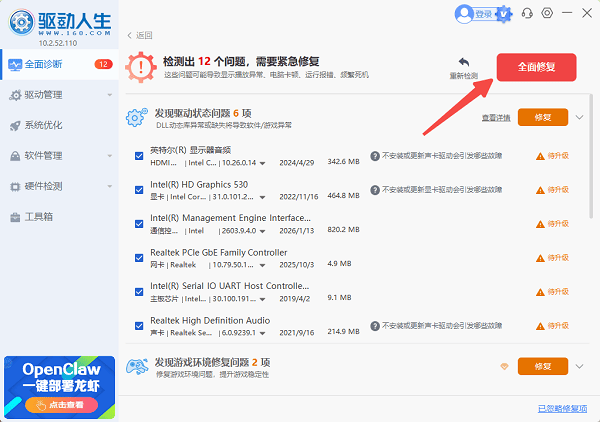
4、等待更新完成后重启电脑。
四、检查BIOS是否关闭了SATA接口
部分笔记本电脑会在BIOS中关闭光驱位对应的SATA通道,导致系统无法识别第二块硬盘。另外,如果SATA模式设置错误,也会影响硬盘正常读取。操作步骤:
1、开机时连续按F2、DEL或ESC进入BIOS。
2、找到“Advanced”或“Storage Configuration”。
3、检查SATA接口是否启用。
4、将SATA Mode设置为AHCI。
5、保存设置并重启电脑。
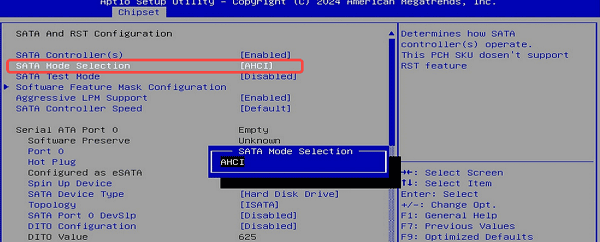
注意:如果之前使用的是IDE模式,切换AHCI后识别率通常会更高。
五、检查光驱位托架兼容性
并不是所有光驱位托架都完全兼容不同品牌笔记本。如果托架质量较差,或者厚度规格不匹配,也会导致硬盘无法识别。常见规格包括:
① 9.5mm光驱位托架
② 12.7mm光驱位托架
尺寸错误会导致接口接触不到位。操作步骤:
1、确认笔记本光驱厚度规格。
2、检查托架是否支持SATA3。
3、更换质量较好的托架。
4、测试硬盘是否能正常读取。
5、优先选择金属屏蔽托架。
六、检测硬盘本身是否存在故障
如果以上方法均无效,还需要排查硬盘本身是否损坏。尤其是老旧机械硬盘,可能已经存在坏道或供电异常。操作步骤:
1、将硬盘拆下。
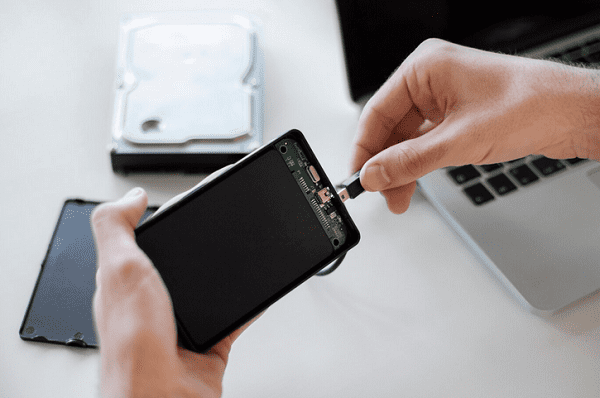
2、使用USB硬盘盒连接电脑,检查是否能够识别。
3、可以借助驱动人生检测硬盘,查看状态是否正常。
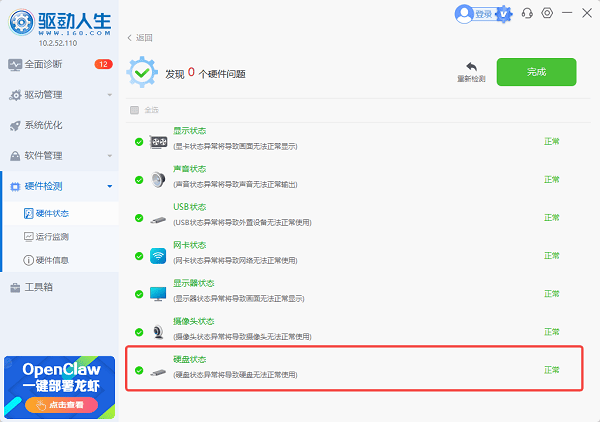
4、查看是否存在坏道或SMART警告。
5、如果移动硬盘模式下仍无法识别,则硬盘本身故障概率较高。
七、光驱位硬盘无法识别常见问题
1、光驱位硬盘能进BIOS但系统不显示怎么办?
通常是硬盘未初始化或没有分配盘符,可以进入“磁盘管理”进行设置。
2、为什么SSD装在光驱位速度变慢?
部分老笔记本的光驱位仅支持SATA2接口,因此速度会低于主硬盘位。
3、光驱位适合装机械硬盘还是固态硬盘?
一般建议机械硬盘放光驱位,SSD安装在主硬盘位,可以获得更好的性能表现。
4、电脑只能识别一块硬盘怎么办?
可能是BIOS关闭了第二SATA接口,也可能是托架兼容性问题。
光驱位硬盘无法识别的问题,大多数情况下都与安装、驱动、托架兼容性或磁盘初始化有关。只要按照本文的方法逐步排查,基本都能够恢复正常使用。如果你近期重装过系统或升级过Windows,建议优先检查驱动与BIOS设置。同时,使用稳定的托架和定期维护硬盘,也能有效降低后续出现故障的概率。
最新资讯
 OpenClaw怎么配置MiniMax模型 使用部署助手接入MiniMax教程
OpenClaw怎么配置MiniMax模型?本文介绍使用OpenClaw部署助手完成环境部署、选择MiniMax模型、填写API Key和API地址、验证配置及聊天测试的完整操作流程。
2026-09-21 18:52:38qwsa9452 C盘Installer文件夹很大能删除吗?安全清理方法指南
C盘中的Installer文件夹占用几十GB能不能删除?本文讲清Windows Installer缓存的作用、直接删除可能带来的问题,以及C盘空间不足时更安全的处理方法。
2026-09-21 18:03:12kevin21334 C盘扩容遇到EFI和保留分区怎么办?能合并到C盘吗
C盘扩容时遇到EFI、MSR保留分区或恢复分区怎么办?本文讲清这些分区能不能删除,以及C盘无法扩容的常见原因和正确处理方法。
2026-09-21 17:15:13kevin13391