移动硬盘是一种常用的数据存储设备,但在使用过程中,很多人会遇到无法格式化的问题。这种情况可能是硬盘文件系统损坏、分区错误或硬件故障导致的。那么,当移动硬盘无法格式化时该如何处理?下面一起来看看解决方法吧~

一、使用Windows内置工具修复
打开“此电脑”,找到移动硬盘盘符。
右键点击盘符,选择“属性 > 工具 > 检查”。
勾选“自动修复文件系统错误”,点击“开始”。
按 Win + R 键,输入 diskmgmt.msc,打开磁盘管理工具。
右键点击移动硬盘对应分区,选择“格式化”。
如果格式化失败,可尝试先删除分区,然后重新创建分区并格式化。
二、通过命令提示符格式化
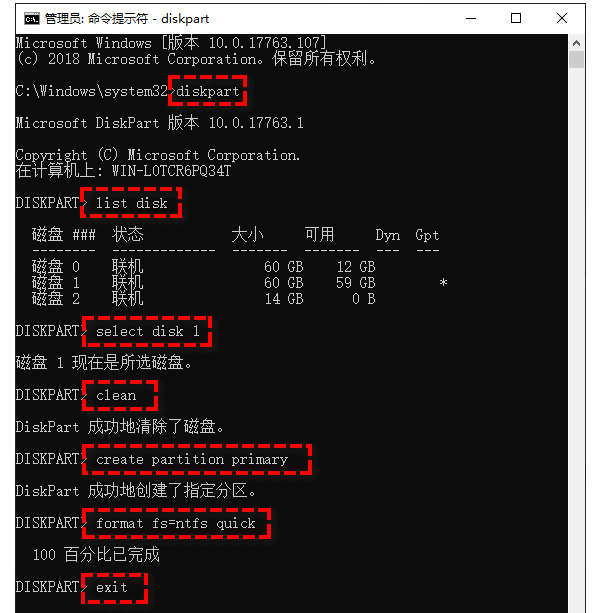
以管理员身份运行命令提示符,依次输入以下命令,并在每一行命令后按一次Enter键执行。
list disk
select disk X(X为硬盘编号)
clean
create partition primary
format fs=ntfs quick
exit
三、移动硬盘格式化后还能恢复数据吗?
格式化操作虽然会清除硬盘上的数据,但其实并没有被完全删除,只要格式化后没有大量写入新数据,数据恢复的几率是非常高的。
我们可以使用专业的数据恢复软件“数据救星”,它能够扫描硬盘,找到被删除或丢失的文件,并尝试将它们恢复。

 好评率97%
  下载次数:3831403
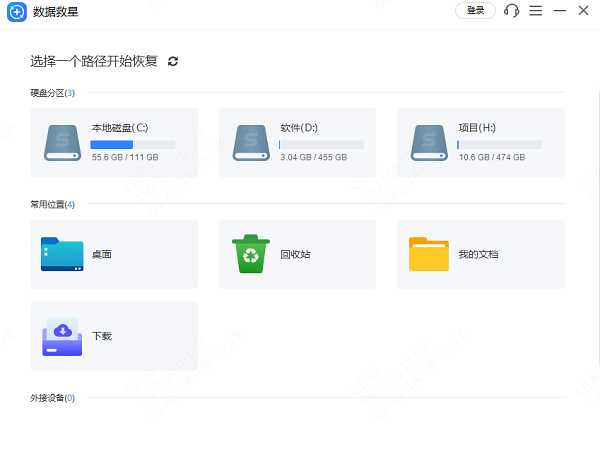
 将移动硬盘和电脑连接后,打开数据救星,选择恢复数据的硬盘——即格式化的移动硬盘。
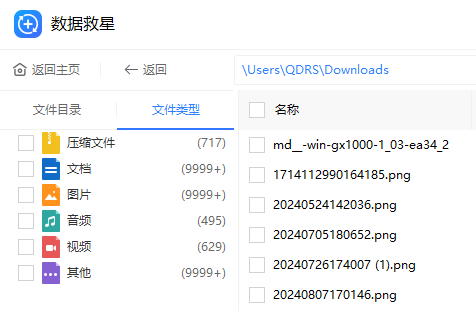
扫描完成后,软件会列出可以恢复的文件,您可以根据文件类型或名称预览这些文件。
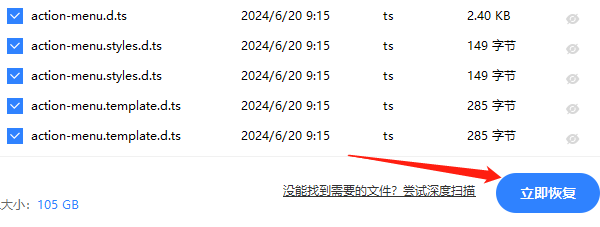
选中您需要恢复的文件,并选择恢复路径。恢复时,最好不要选择恢复到原来的移动硬盘,而是选择另一个硬盘或电脑存储位置。
如果没有找到想要恢复的文件,还可以使用“深度扫描”功能,扫描更彻底。
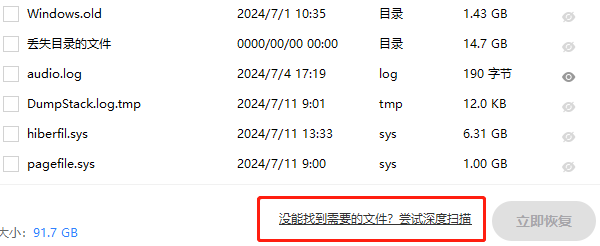
以上就是移动硬盘无法格式化,以及格式化后恢复数据的方法,希望对你有帮助。以后如果遇到电脑数据丢失、文件误删、文件格式化等方面的问题,都可以使用“数据救星”进行检测与恢复。
最新资讯
 电脑提示检测到潜在系统不稳定?Intel 13/14代CPU修复方法
电脑启动游戏提示检测到潜在系统不稳定?本文针对Intel 13/14代CPU微码过旧、主板驱动异常等问题,介绍更新BIOS、使用驱动人生安装兼容主板驱动及恢复系统稳定的方法。
2026-10-26 19:52:01kevin11227 Windows 11更新后C盘满了?这四步亲测能腾出几十G
Windows 11更新后C盘突然满了?本文讲清更新备份、休眠文件、微信缓存三大占用来源,给出磁盘清理、关闭休眠、迁移聊天文件、百贝C盘清理大师深度扫描四步操作,帮你安全腾出几十G空间,附常见误区和空间保留建议。
2026-10-26 17:27:42lucky16165 电脑刚删除的文件怎么恢复 4种实用方法教你找回
电脑刚删除的文件怎么恢复?本文介绍回收站还原、数据救星扫描恢复、文件历史记录及云端备份等方法,帮助你找回误删的文档、图片和视频。
2026-10-26 17:21:51qwsa11372