把移动硬盘插到电脑上,电脑却毫无反应。今天,我就带你一步步排查西部数据移动硬盘无法识别的原因,并教你如何拯救数据。

一、换接口、换线、换电脑,基础操作先走起
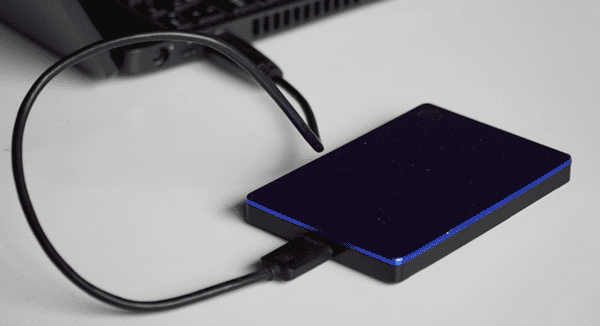
首先从物理连接层面排查。把硬盘换到电脑的另一个USB接口插一下试试,特别是台式机,尽量插在机箱后面的USB口,供电更稳定。
如果还不行,换一根数据线试试。数据线出问题的概率不低,换一根好的线往往能解决。如果你用的是需要外接电源的3.5英寸台式机硬盘,记得检查电源适配器有没有插好,供电不足也会导致无法识别。
最后,把硬盘插到别的电脑上试试。如果在别的电脑上能认出来,那说明硬盘本身没问题,问题出在你电脑的系统设置上。如果别的电脑也不认,那可能硬盘确实出了状况,再继续往下看。
二、进入系统设置,检查硬盘状态
如果换了电脑和线都不行,咱们就得从系统层面找原因了。
1、磁盘管理里查看具体状态
有时候系统已经认出硬盘了,只是没给它分配盘符,导致我们在“此电脑”里看不到。这时候需要找到“磁盘管理”。操作如下:右键点击“此电脑”,选择“管理”,再进入“磁盘管理”。
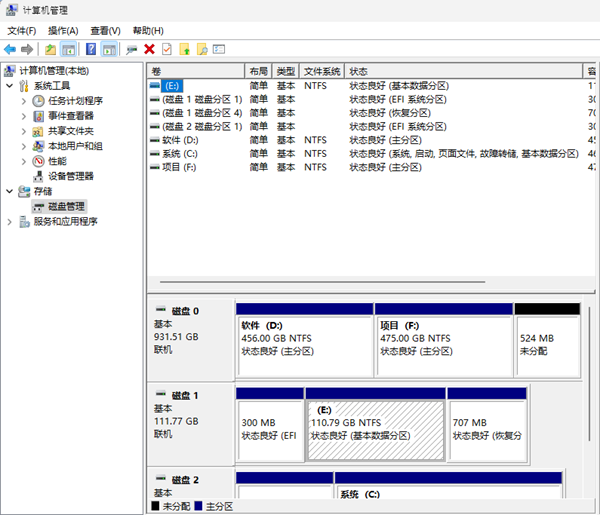
在磁盘管理界面,查看是否有未显示盘符或者显示为“未分配”的硬盘。找到后右键点击它,选择 “更改驱动器号和路径”,给它分配一个盘符(比如E盘、F盘)。分配完后,再去“此电脑”里查看,应该就能看到了。
2、留意“未初始化”状态
如果在磁盘管理里看到硬盘显示为“未知,未初始化”,这说明硬盘是全新的或者磁盘分区表出了问题。这时候可以右键点击磁盘(注意是点磁盘,不是点分区),选择“初始化磁盘”。如果你的硬盘大于2TB,选GPT分区;小于2TB,选MBR一般就行。
这里特别提醒一下:初始化磁盘和分配盘符不同,这步操作有数据风险,如果硬盘里有重要文件,先别急着点,先试试下面的方法。
三、使用驱动人生一键修复
如果上面的方法都试过了,硬盘还是没反应,可能是驱动异常或版本不兼容。推荐你一个省事的办法——驱动人生。
点击下方按钮,下载安装好驱动人生。

 好评率97%
  下载次数:5580777
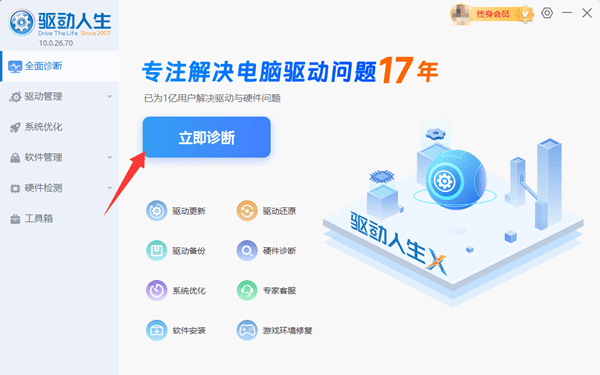
 打开软件,点击“立即诊断”。软件会自动扫描你电脑里所有硬件的驱动状态,特别是存储控制器和USB相关驱动。
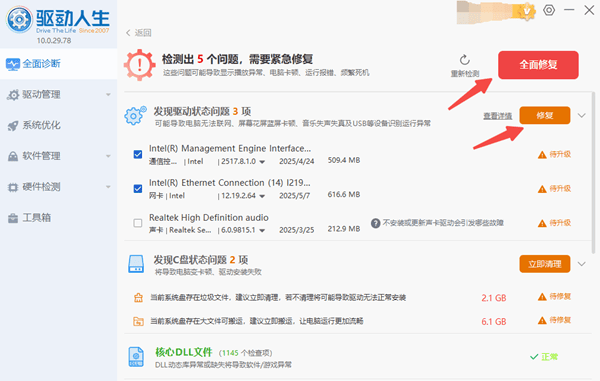
扫描完成后,点击“全面修复”或“升级”,驱动人生就会自动匹配并安装适合的驱动版本。
最后重启电脑,再次检查移动硬盘能否识别。
四、硬盘能看见但数据读不出?这样恢复更稳妥
如果硬盘在“磁盘管理”里能被看到,但打开时提示“需要格式化”或“参数错误”,这说明硬件本身没问题,只是分区表或文件系统出了故障,这种情况下数据是可以找回来的。
恢复前记住一条核心原则:不要再往这块硬盘里写入任何新内容,不要格式化,也不要往里面存文件,防止覆盖掉原有数据。
推荐使用专业的数据恢复软件来处理,比如数据救星。
 好评率97% 下载次数:3750222
 把硬盘连接好,打开数据救星软件并选中你的西部数据硬盘扫描。
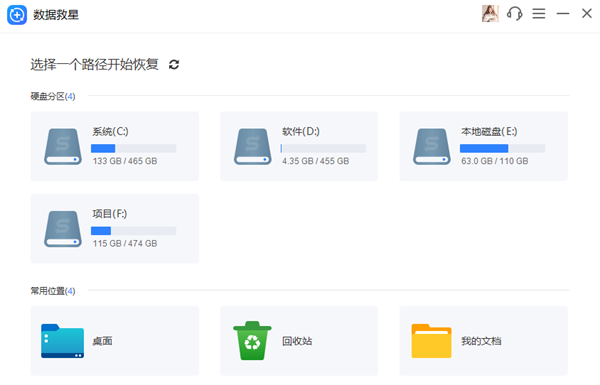
扫描完成后可以预览找到的文件,确认是自己需要的内容后,勾选并点击恢复。
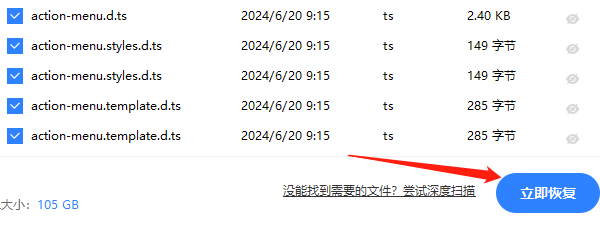
特别要注意,恢复时把文件保存到电脑本地的其他硬盘或另外的U盘里,不要直接恢复到原来的移动硬盘上。
等数据成功导出后,再回到磁盘管理,右键点击这块硬盘,给它分配盘符或执行格式化操作,就能让它恢复正常使用了。
如果硬盘在磁盘管理里完全看不到,或者插上后发出咔嗒声、摩擦声等异常响声,那就不是软件能解决的范围了。这时不要再反复通电尝试,立即断电并联系专业的数据恢复机构处理,继续通电可能导致盘片划伤,数据就真的彻底找不回来了。
以上就是移动硬盘无法识别的解决方法,希望大家都能顺利解决问题。
最新资讯
 DeepSeek-V4 Pro和V4.1 Flash怎么选?看完区别就知道了
DeepSeek-V4 Pro和V4.1 Flash怎么选?本文从模型能力、API价格、响应速度、多模态、AI Agent等方面对比两款模型,并介绍通过160 AI Router和OpenClaw部署助手接入DeepSeek的方法,帮助用户选择更适合自己的模型。
2026-09-28 16:37:44lucky17281 Win10暂停更新怎么关闭?4种方法彻底禁止系统自动更新
Win10总是趁你不注意自动下载更新,不仅拖慢网速,还经常在关键时刻要求重启电脑?本文分享4种关闭Win10自动更新的方法:用百贝禁用系统更新一键禁止、设置暂停35天、禁用Windows Update服务、组策略配置,帮你的电脑彻底摆脱更新打扰。
2026-09-28 16:01:45Portia25680 VC6.0(VC++6.0)怎么安装 Win10/Win11详细安装教程
VC6.0怎么安装?本文详细介绍Visual C++ 6.0安装步骤,以及Win10、Win11系统下的兼容性设置方法,并针对安装后DLL、Visual C++运行库等问题提供解决方法。
2026-09-28 14:44:58qwsa15203