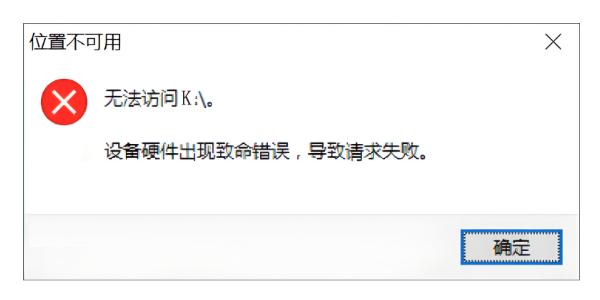
遇到硬盘提示:“设备硬件出现致命错误,导致请求失败”时,相信很多朋友都会内心一紧——完了,是不是硬盘坏了?是不是数据救不回来了?别急,这并不代表硬盘彻底报废,大部分情况下是存在一定的修复和处理空间的。今天这篇文章就带大家一步步排查解决。

一、原因分析
1. 硬盘出现坏道:这是最常见的问题,尤其是机械硬盘(HDD),用久了磁头老化、盘片有损伤,就容易在读写时出现坏道。坏道一旦出现,系统读取到这个区域就可能直接报“致命错误”。
2. 数据线、接口或供电不稳定:如果 SATA 数据线老化、接触松动,或者电源线供电不稳,也会导致硬盘在访问时中断,系统自然会报错。
3. SSD 闪存颗粒损坏或寿命耗尽:SSD 虽然速度快,但闪存有写入寿命。如果出现较多坏块,也会出现无法读写的情况,报错跟机械硬盘一致。
4. 硬盘固件异常:部分SSD或移动硬盘如果固件不稳定,可能会直接掉盘、读写中断,从而出现类似的致命错误提示。
5. 文件系统损坏:例如突然断电、系统崩溃、强制关机,也可能导致分区表或文件系统损坏,从而出现读取失败。
二、解决方案
方案1:先保护数据,别再写入
如果你已经看到“致命错误”的提示,第一步不是修硬盘,而是停止对这个硬盘进行任何写入操作。因为写入会进一步触发坏道,让原本还能读出来的数据变成完全损坏。
方案2:使用“数据救星”先把可读数据救回来
如果硬盘还能被系统识别,比如打开分区需要很久、文件拷贝失败、提示格式化等,这时最重要的是先把能读的数据恢复出来。这里推荐使用“数据救星”这类数据恢复工具,它能应对硬盘读写异常、坏道导致文件无法正常打开的场景。操作步骤:
① 安装并打开数据救星
建议把软件安装在另外一块正常的硬盘或系统盘上,避免对出问题的硬盘继续写入。

 好评率97%
  下载次数:3703994
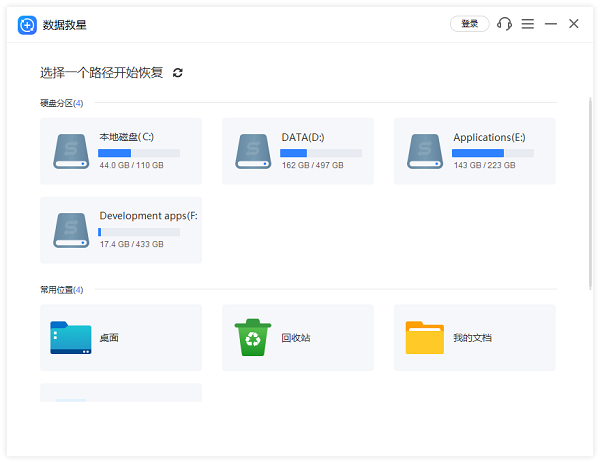
② 选择目标硬盘进行扫描
扫描时,软件会尝试从坏道附近读取还能访问的文件,这个过程可能会稍微慢一点,建议过程中不要操作故障盘
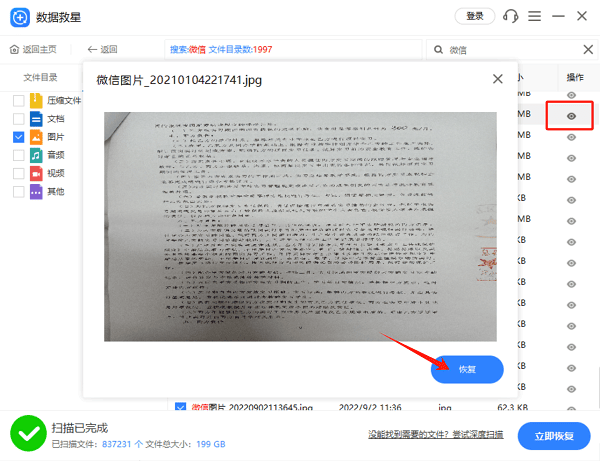
③ 预览可恢复的文件并选择需要恢复的内容
数据救星支持文件预览,你可以优先恢复工作文件、照片、文档等重要内容。
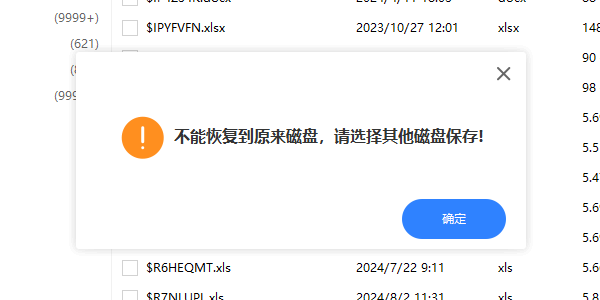
④ 将恢复出的文件保存到另一块健康硬盘
非常关键,不要保存回原硬盘,否则旧坏道会导致新文件再次损坏。
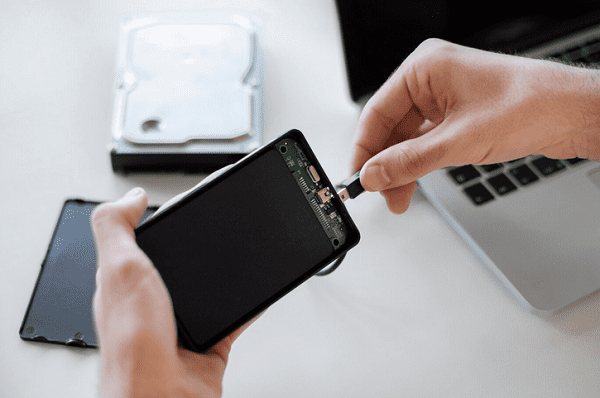
方案3:检查数据线、接口和供电是否正常
当数据救出来之后,再来检查硬盘是否真的坏了,或者只是接触不良。你可以尝试:
① 更换SATA数据线;
② 更换主板的SATA端口;
③ 如果是台式机,换一条电源供电线;
④ 如果是移动硬盘,更换USB数据线和USB接口。
方案4:运行磁盘检测,查看是否存在坏道
在确保数据已经备份或恢复后,可以进行硬盘检测,确认它的健康情况。你可以使用系统自带的Chkdsk命令来确认是否存在大量坏扇区。
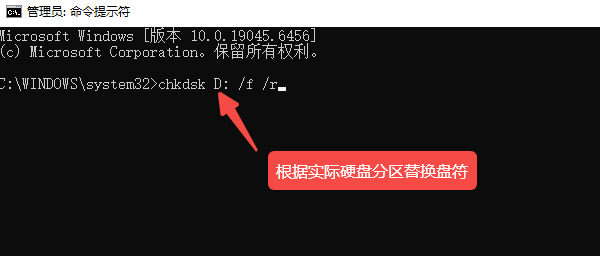
但是切记:不要在未备份数据的情况下执行修复类操作,否则可能进一步破坏原有数据。
方案5:如果坏道严重,建议更换硬盘
当检测结果显示坏道数量持续上升、SMART健康度严重下降、访问明显变慢——那说明硬盘确实寿命到了。此时比较合理的做法是:
① 换一块新硬盘;
② 再把恢复到的数据迁移回去;
③ 坏道是不可逆的,严重坏道的硬盘不适合继续使用。
遇到硬盘提示“设备硬件出现致命错误,导致请求失败”的错误时,最重要的是保护数据,使用像数据救星这样的工具把仍然可读的数据尽快恢复出来,然后再根据情况去排查线路、检测硬盘健康度,必要时及时更换硬盘。大部分情况下不仅能保住数据,问题也能得到妥善解决。
最新资讯
 c盘和d盘怎么合并到一起?教你安全扩大C盘容量
C盘空间不足怎么办?本文详细介绍C盘和D盘合并方法,包括Windows磁盘管理、使用百贝C盘清理大师无损调整分区等方案,教你安全扩大C盘空间。
2026-09-11 18:49:55lucky9267 cxcore100.dll丢失怎么办?详细修复方法来了
电脑提示cxcore100.dll缺失、找不到cxcore100.dll或软件无法启动怎么办?本文详细介绍cxcore100.dll缺失的常见原因及修复方法,包括使用星空运行库修复大师检测运行环境、重新安装软件、检查OpenCV组件及DLL版本,帮助解决Windows 10、Windows 11程序启动报错问题。
2026-09-11 17:30:42lucky22748 C盘的休眠文件怎么删除 Windows休眠文件清理方法
C盘的休眠文件怎么删除?本文介绍通过命令提示符、Windows终端关闭休眠功能的方法,并讲解如何使用C盘清理工具清理其他无用文件,帮助释放C盘空间。
2026-09-11 16:16:22qwsa21383