一些朋友在安装某些游戏、工具软件或老版本程序时,总会跳出一句让人头大的提示:“需要安装 Microsoft .NET Framework 4.5.2”,但你点了安装包之后,要么安装失败,要么报一些你完全看不懂的错误代码。为了帮助大家顺利安装这个组件,不妨跟着下面的方法进行操作。

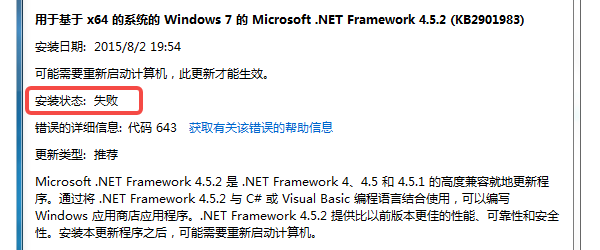
一、.NET Framework 4.5.2 为什么会安装失败?
1、 Windows 组件损坏:系统的相关模块(如 CBS、Windows Update、运行库组件)损坏后会导致安装失败。
2、系统缺少更新:部分老版本 Windows(特别是 Win7)缺少补丁,会导致 .NET 直接装不上。
3、运行库不完整:系统运行库缺失或冲突,会让安装包在校验阶段直接报错。
4、安装包本身不完整:网上下载的安装包损坏、被修改,也会造成失败。
5、之前安装过但未卸载干净:残留文件可能阻止新版本安装。
二、Microsoft .NET Framework 4.5.2 安装失败的解决方案
方法一:使用“星空运行库修复大师”一键安装
如果你平时对各种运行库、补丁不太熟,或者不想在微软官网一层层找下载地址,那么最省心的方式就是直接用“星空运行库修复大师”帮你一键安装 .NET Framework 4.5.2。这种方式特别适合新手,也适合赶时间的用户。操作步骤:

 好评率97%
  下载次数:3735435
1、建议先把所有正在运行的软件关掉,避免安装过程中出现文件被占用的情况。
2、安装并打开星空运行库修复大师客户端,点击“扫描”按钮。

3、软件会自动检查你电脑当前缺少哪些运行库,包括.NET Framework各版本。
4、如果检测到.NET Framework 4.5.2缺失或损坏,软件会自动标注出来,点击“立即修复”。
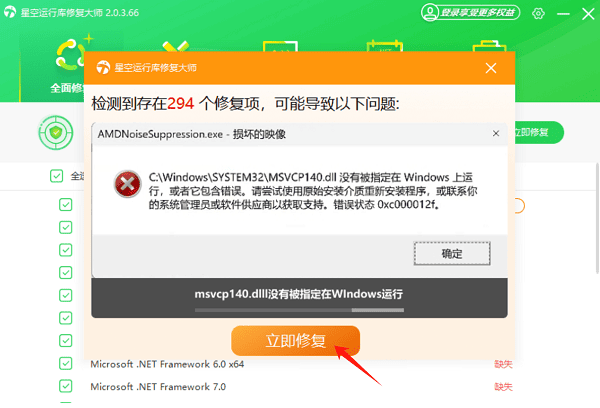
5、你不需要手动配置,也不需要区分32位还是64位系统,软件会自动匹配正确版本。
6、安装结束后,重启一下电脑,.NET运行环境才能完全加载。
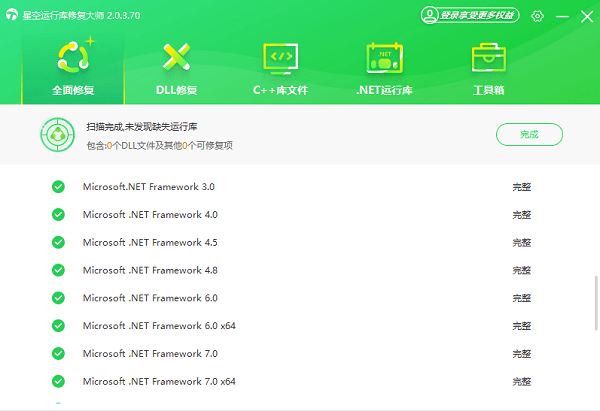
7、再重新打开之前无法运行的软件测试一下,通常就能正常启动了。
方法二:使用官方独立安装包重新安装
如果你习惯了手动安装,也可以这样做:
1、打开浏览器访问微软官网下载页面。
2、下载 .NET Framework 4.5.2 离线安装包。
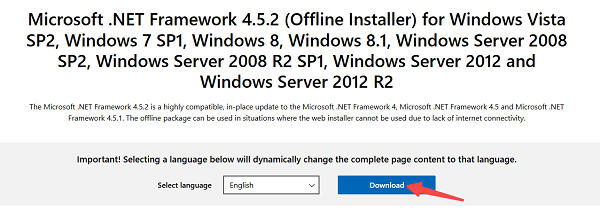
3、右键下载的安装包,选择“以管理员身份运行”。
4、等待安装完成即可。
方法三:启用Windows功能里的.NET 3.5/4.5组件
部分系统下,.NET 4.5.2会依赖之前的组件。操作方法:
1、打开控制面板,选择“程序和功能”。
2、点击左侧“启用或关闭 Windows 功能”。
3、勾选:
.NET Framework 3.5(包含 2.0 和 3.0)
.NET Framework 4.5 相关选项
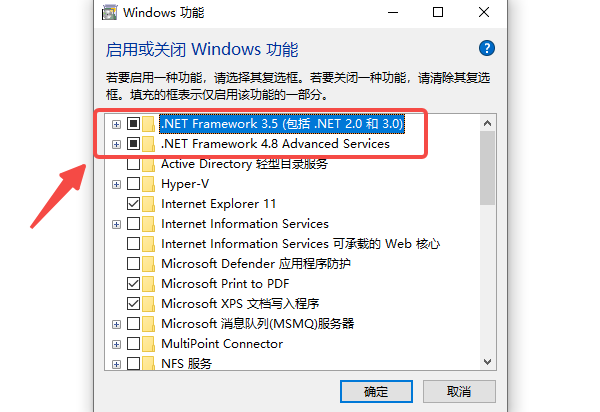
4、最后点击保存,重启电脑,再尝试安装 4.5.2。(对于Win7用户来说,这个方法的成功率比较高)
Microsoft .NET Framework 4.5.2 安装失败,原因往往在于系统运行库不完整、组件损坏或补丁缺失。你可以按照文中的方法逐项排查,如果不想来回折腾,直接使用星空运行库修复大师一键安装是最省心的方式,它能自动补齐依赖环境并完成安装,让需要.NET 4.5.2的软件能够正常运行。
最新资讯
 C盘属性没有磁盘清理选项怎么办?5招恢复清理入口
C盘属性没有磁盘清理选项怎么办?本文针对Windows 10、Windows 11中磁盘清理按钮消失的问题,介绍直接运行 cleanmgr、使用系统存储管理、借助百贝C盘清理大师清理垃圾、检查注册表配置以及修复系统文件等方法,帮助用户恢复清理入口或找到合适的替代方案。
2026-10-28 15:53:49Portia24440 nvd3dum.dll下载修复指南 4个有效方法轻松搞定
nvd3dum.dll是NVIDIA显卡驱动的核心文件,缺失会导致游戏无法启动。本文提供官网重装驱动、驱动人生一键修复、SFC系统扫描、驱动回滚4种有效方法,按顺序操作即可解决。
2026-10-28 15:50:14qwsa19312 由于找不到qbcore.dll无法继续执行代码怎么办?解决程序无法启动的问题
打开软件时出现“由于找不到qbcore.dll,无法继续执行代码”的提示怎么办?本文分析qbcore.dll丢失的常见原因,并介绍软件修复、星空运行库修复大师检测、安全软件隔离检查、重新安装应用及Windows系统文件检查等解决方法,帮助用户排查DLL缺失导致的程序启动失败问题。
2026-10-28 15:27:58Portia15760