2025年10月14日,微软正式结束了对Windows 10的常规支持。这意味着,Windows 10已经不再像过去一样持续获得常规软件更新、安全更新和技术支持。

不过,对于仍在使用Windows 10的用户来说,真正需要考虑的并不是“Windows 10还能不能用”,而是停止支持之后,这些电脑应该怎么办。要不要升级Windows 11?不升级会有什么影响?老电脑又该如何处理?这些才是现在更值得关注的问题。
一、Windows系统停止支持是什么意思?
很多用户看到“停止支持”会误以为:“系统停止支持,是不是电脑马上就不能用了?”
其实不是。系统停止支持后,电脑通常仍然可以正常开机,也可以继续使用已经安装的软件和文件。
真正发生变化的是:
不再获得常规安全更新;
不再获得新的功能更新;
微软不再提供常规技术支持;
随着时间推移,部分新软件可能逐渐停止支持旧系统;
系统遭遇新安全漏洞时,防护能力会逐渐下降。

以Windows 10为例,微软明确表示,2025年10月14日之后Windows 10电脑仍然可以运行,但不再获得常规安全更新和技术支持。因此,“停止支持”和“电脑不能用了”是两个完全不同的概念。
二、Windows 10停止支持还能继续使用吗?
可以继续使用,但不建议长期无计划地使用。如果电脑中的资料比较重要,例如:
工作文件;
银行及支付相关信息;
企业办公资料;
个人照片;
账号密码;
就更应该考虑升级到仍然受到支持的系统。
微软目前建议符合条件的Windows 10电脑升级到Windows 11;如果设备暂时无法升级,也可以根据实际情况考虑Windows 10消费者版扩展安全更新(ESU)等方案。微软目前提供的ESU可让符合条件的Windows 10设备继续获得重要安全更新至2026年10月13日。
三、老电脑能不能升级Windows 11?
这是很多Windows 10用户现在最关心的问题。并不是所有Windows 10电脑都可以直接升级Windows 11。微软对Windows 11设置了最低硬件要求,包括:

兼容的64位处理器;
4GB或以上内存;
64GB或更大的存储空间;
UEFI固件;
支持Secure Boot;
TPM 2.0;
支持DirectX 12和WDDM 2.0的显卡。
因此,一台使用多年的老电脑,即使目前运行Windows 10非常流畅,也可能因为CPU、TPM 2.0或者UEFI等条件不满足,无法通过官方方式升级Windows 11。
四、怎么检查电脑是否适合升级Windows 11?
如果准备升级Windows 11,建议不要急着直接下载安装包覆盖升级,先确认电脑硬件配置是否满足系统要求。对于不熟悉电脑硬件、又不想逐项查看处理器、内存、硬盘等信息的用户,可以借助“驱动人生”的硬件检测功能,一次性查看电脑各项硬件的详细信息,操作更加方便。具体步骤如下:

 好评率97%
  下载次数:5562132
 1、打开“驱动人生”软件,切换到“硬件检测-硬件信息”界面;

2、在硬件信息界面,点击不同的硬件,我们就可以看到硬件的型号、内存、厂商信息等等,了解电脑详细的配置。

3、切换至【全面诊断】界面,软件可以自动检测当前电脑存在的故障问题,用户点击“全面修复”选项便可批量安装驱动以及修复电脑存在的问题。

如果电脑配置都满足,再进一步检查微软的Windows 11兼容性要求。
五、老电脑无法升级Windows 11怎么办?
如果电脑配置比较老,无法满足Windows 11官方要求,也不用马上扔掉电脑。
可以根据实际情况选择以下方案。
方案一:继续使用Windows 10
如果电脑只是用于:
看视频;
简单办公;
本地文件处理;
短期继续使用也是可以的。但要注意系统已经结束常规支持,安全风险会随着时间增加。
方案二:考虑Windows 10 ESU
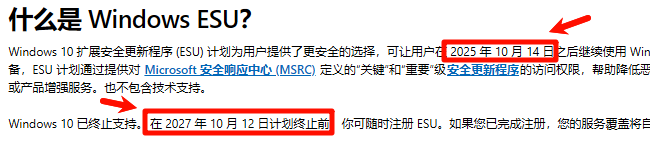
如果电脑硬件不适合升级Windows 11,但暂时又不想更换电脑,可以关注微软提供的Extended Security Updates(ESU)。
对于符合条件的设备,ESU可以在Windows 10常规支持结束后继续提供重要安全更新。微软目前公布的Windows 10消费者版ESU支持期限可延续至2027年10月12日。
方案三:更换新电脑
如果电脑已经使用多年,同时出现:
硬盘频繁卡顿;
内存容量不足;
CPU性能不足;
电池严重老化;
驱动无法正常支持;
那么升级系统的意义可能已经不大。这种情况下,更换一台支持Windows 11的新电脑通常更加省心。
六、Windows系统停止支持后常见问题FAQ
1. Windows停止支持后电脑还能开机吗?
可以。停止支持并不等于系统立即失效,已经安装的Windows通常仍然可以正常运行。
2. Windows 10停止支持后还能使用吗?
可以继续使用,但常规安全更新和技术支持已经结束。微软目前建议符合条件的设备升级到Windows 11,符合条件的Windows 10设备也可以考虑ESU。
3. 老电脑无法升级Windows 11怎么办?
可以继续使用Windows 10一段时间、了解ESU选项,或者根据电脑实际配置考虑更换设备。
4. Windows 10停止支持后还能打游戏吗?
通常可以。系统停止支持并不会让已经安装的游戏立即无法运行。不过未来游戏客户端、游戏平台以及显卡驱动可能逐渐提高系统要求。
5. 系统升级后没有WiFi怎么办?
首先检查无线网卡是否正常识别,然后检查网卡驱动。可以使用“驱动人生”扫描并更新对应的无线网卡驱动。
6. Windows停止支持是不是必须马上重装系统?
不是。应该先判断电脑是否满足Windows 11要求,再根据自己的使用需求决定升级、继续使用、使用ESU还是更换电脑。
目前Windows 10已经于2025年10月14日结束常规支持。如果电脑符合Windows 11要求,可以优先考虑升级;如果硬件较老,则可以根据实际情况考虑Windows 10 ESU、继续短期使用或更换新电脑。如果准备升级系统,建议提前使用驱动人生检查显卡、网卡、声卡、蓝牙等硬件驱动,尤其是老电脑,更应该先确认驱动兼容情况。同时做好重要文件备份,再进行系统升级,这样能够减少升级后出现驱动异常、设备无法识别以及数据丢失等问题。
最新资讯
 MiMo-V2.6怎么部署?小米开源大模型API接入教程
MiMo-V2.6怎么部署?本文介绍小米开源MiMo-V2.6的使用方法,包括OpenClaw部署助手内置AI体验方式,以及通过API接入MiMo-V2.6的方法,帮助用户快速上手。
2026-09-22 15:03:49qwsa12594 Microsoft .NET Desktop Runtime 11.0下载安装教程
不少Windows用户在启动软件、游戏或其他桌面程序时,会遇到“需要安装Microsoft .NET Desktop Runtime 11.0”之类的提示。遇到这类问题,通常需要安装对应版本的.NET Desktop Runtime。本文介绍官方下载安装方法,并结合星空运行库修复大师的实际操作流程,帮助大家快速补齐.NET 11桌面运行环境。
2026-09-22 15:00:52Portia18903 DLL文件32位64位怎么区分?教你快速判断并正确安装
DLL文件怎么判断32位还是64位?本文介绍通过系统目录、文件属性和专业工具判断DLL位数的方法,并解释System32与SysWOW64的区别。遇到DLL缺失或版本不匹配,可使用星空运行库修复大师自动识别系统环境并安装对应DLL文件。
2026-09-22 13:47:31kevin12739