电脑是现代生活中必不可少的工具之一,无论是工作、学习还是娱乐,离开它都显得不方便。然而,有时电脑可能会出现一些令人头疼的问题,例如开机后黑屏且只显示一个鼠标箭头。以下是针对这一问题的详细解决方法,用户可以根据情况逐步排查和处理。

一、进入安全模式修复系统
1. 进入安全模式
重启电脑后,在启动时连续按F8(或Shift + F8)。
在出现的启动菜单中选择“安全模式”或“带网络的安全模式”。
2. 检查启动项和服务
进入安全模式后,按下Win + R,输入 `msconfig`,按回车。
在“启动”选项卡中,禁用所有非必要的启动程序,然后重启电脑。
3. 运行系统修复工具
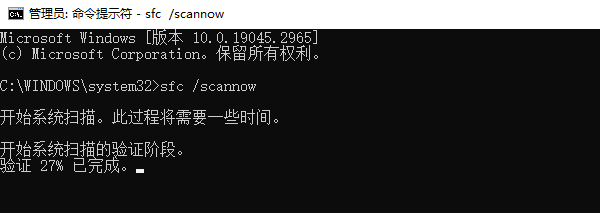
打开“命令提示符”(管理员模式),输入以下命令修复系统文件:sfc /scannow
该命令会扫描并修复损坏的系统文件。
二、更新或重装显卡驱动
1. 进入安全模式卸载显卡驱动
在安全模式下,右键单击“此电脑”或“我的电脑”,选择“属性”。
点击“设备管理器”,找到“显示适配器”,右键卸载显卡驱动。
2. 重新安装显卡驱动
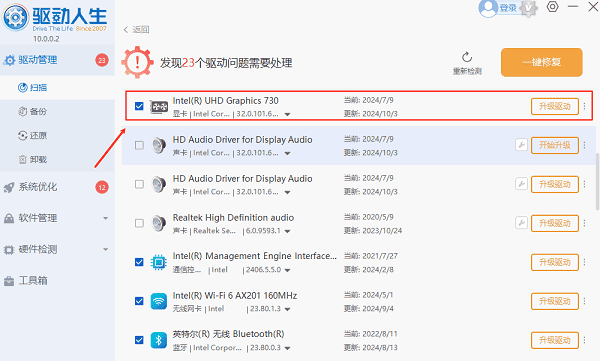
重新启动电脑后,下载并安装适配显卡的最新驱动程序。可以使用“驱动人生”,该软件可以自动扫描电脑中的硬件设备,识别出需要下载的驱动程序,并一键下载安装,极大地方便了用户。

 好评率97%
  下载次数:5663189
 打开驱动人生,点击“立即扫描”,软件会自动检测显卡驱动是否缺失或需要更新。

根据扫描结果,找到显卡驱动,点击“升级驱动”,驱动人生会自动为您下载并安装最适配的驱动程序。
三、使用任务管理器重新加载资源
1. 打开任务管理器
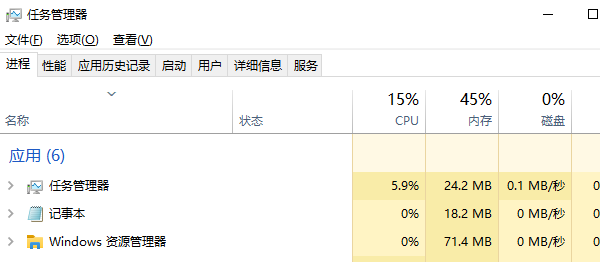
在黑屏状态下,按Ctrl + Alt + Delete,选择“任务管理器”。
如果任务管理器未显示,按Ctrl + Shift + Esc强制调出。
2. 重新加载资源管理器
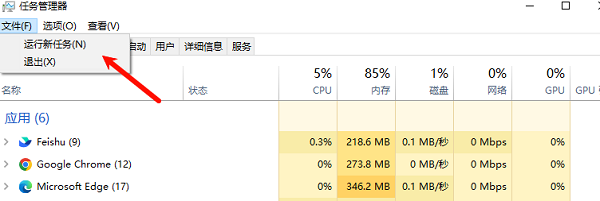
在任务管理器中,点击“文件” > “运行新任务”。
输入 `explorer.exe` 并按回车。
如果桌面恢复正常,可能是某些启动项影响了资源管理器的加载。
四、检查磁盘和系统状态
1. 运行磁盘检查
打开“命令提示符”(管理员模式),输入以下命令:chkdsk C: /f /r
系统会检查并修复硬盘上的错误,可能需要重启电脑。
2. 恢复系统状态
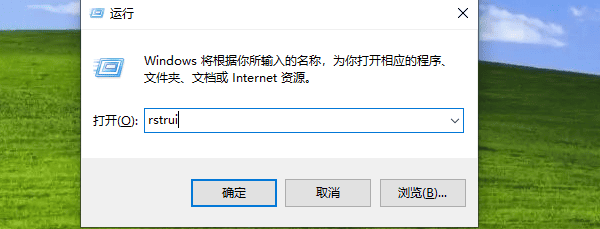
在安全模式下,按Win + R,输入 `rstrui`,打开“系统还原”。
选择一个较早的还原点,恢复系统到正常状态。
五、禁用第三方软件和启动项
1. 关闭冲突程序
进入安全模式后,检查是否安装了最近导致问题的软件,尤其是杀毒软件或优化工具,考虑暂时卸载。
2. 清理启动项
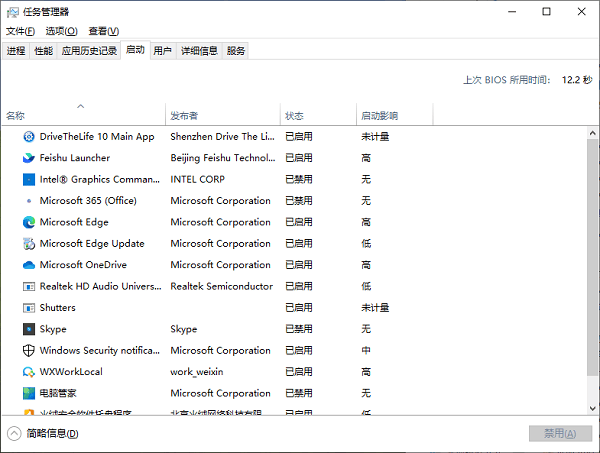
按Ctrl + Shift + Esc打开任务管理器,转到“启动”选项卡,禁用所有非必要的启动项。
以上就是电脑开机后黑屏只有一个鼠标箭头的解决方法,希望对你有帮助。如果遇到网卡、显卡、蓝牙、声卡等驱动的相关问题都可以下载“驱动人生”进行检测修复,同时它还支持驱动下载、驱动安装、驱动备份等等,可以灵活的安装驱动。
好评率97% 下载次数:5663189 最新资讯
 C盘清理temp命令是什么?3种方法快速清理临时文件
C盘空间不足怎么办?本文详细介绍C盘清理Temp命令的使用方法,包括通过 %temp% 打开临时文件夹、清理Windows系统临时文件,以及使用磁盘清理工具释放空间。同时介绍百贝C盘清理大师的分类清理方式,帮助Windows 10/11用户排查临时文件、系统缓存等空间占用,安全释放C盘容量。
2026-10-27 14:51:44Portia19553 开机弹出RunDLL找不到指定的模块?修复方法详解
电脑开机弹出RunDLL错误,提示启动DLL时出现问题、找不到指定的模块?本文以联想PWMTR64V.dll报错为例,介绍通过驱动人生检查更新驱动、重装电源管理组件及清理失效启动项的方法,解决Win10/Win11开机反复弹窗问题。
2026-10-27 14:48:48kevin16262 d3dx11_42.dll下载修复教程,游戏打不开这样解决
电脑运行游戏时提示 d3dx11_42.dll 丢失,导致程序无法启动怎么办?本文分析 DirectX 运行库缺失、DLL 文件损坏、游戏安装异常等常见原因,并介绍官方运行库安装、星空运行库修复大师检测修复、验证游戏文件完整性等解决方法,帮助快速排查 DLL 缺失问题。
2026-10-27 11:53:36Portia10645