有时我们打开电脑时,发现桌面上的图标突然消失了?这常常让人感到困惑或烦恼,但不用担心,这个问题通常可以通过几个简单的步骤解决。接下来,我们将带您逐步排查,并恢复丢失的桌面图标。

一、检查桌面图标是否被隐藏
有时桌面图标可能只是被隐藏了。Windows系统提供了一个选项,可以隐藏或显示桌面图标。
解决方法:
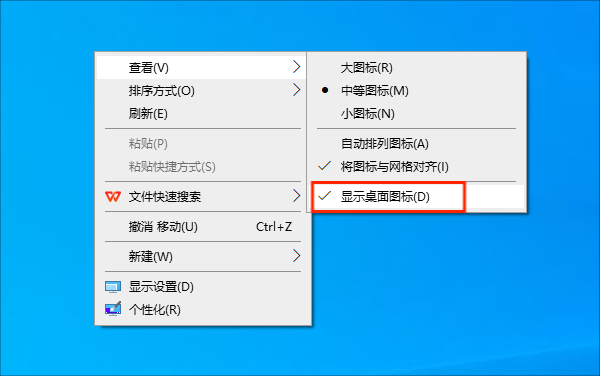
1、右击桌面空白处,选择“查看”。
2、确保“显示桌面图标”选项已被勾选。如果没有,点击勾选,您的图标应该会重新显示。
二、检查桌面图标是否被错误移动
图标可能被误拖动到其他地方,或者桌面上图标被整理得非常紧凑,导致看不见。
解决方法:
1、右击桌面空白处,选择“排列图标”。
2、选择“按名称排列”或“自动排列图标”选项,检查图标是否重新排列到桌面上。
三、检查屏幕分辨率设置
如果您的屏幕分辨率发生了变化,可能会导致桌面图标看不见。屏幕分辨率过低可能会使图标被移动到屏幕外。
解决方法:
1、右击桌面空白处,选择“显示设置”。
2、在“显示设置”中,调整屏幕分辨率,选择推荐的分辨率设置。
3、点击“应用”并确认更改,看看桌面图标是否恢复正常。

四、使用驱动人生修复驱动程序
有时候,丢失桌面图标可能与驱动程序问题有关,特别是图形驱动程序出现故障时,可能导致图标无法显示。“驱动人生”能够帮助您自动扫描并更新电脑中的所有驱动程序,特别是图形和显示驱动,确保硬件设备正常工作。

 好评率97%
  下载次数:5600255
 1、打开驱动人生,选择“立即扫描”,检查并更新所有硬件驱动,尤其是显卡驱动。

2、根据扫描结果,找到显卡驱动,点击“升级驱动”,驱动人生会自动为您下载并安装最适配的驱动程序。

3、完成更新后,重启电脑,查看桌面图标是否恢复。
五、重启资源管理器
有时桌面图标丢失是由于Windows资源管理器卡住或未加载造成的。您可以尝试重启资源管理器来解决问题。
解决方法:
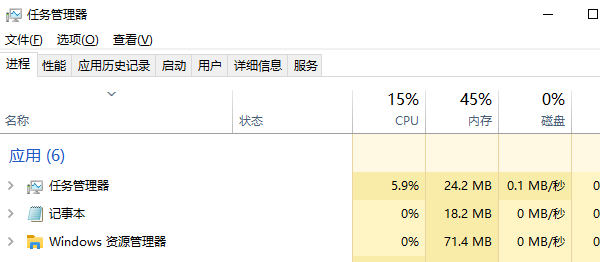
1、按下Ctrl + Shift + Esc,打开任务管理器。
2、在“进程”标签中,找到“Windows资源管理器”,右击它并选择“重启”。
3、资源管理器重新启动后,检查桌面图标是否恢复。
以上就是电脑桌面图标不见了的恢复方法,希望对你有帮助。如果遇到网卡、显卡、蓝牙、声卡等驱动的相关问题都可以下载“驱动人生”进行检测修复,同时它还支持驱动下载、驱动安装、驱动备份等等,可以灵活的安装驱动。
最新资讯
 电脑突然卡死伴有滋滋的声音怎么办?常见原因和解决方法
电脑突然卡死伴有滋滋的声音怎么办?这种情况可能与显卡驱动、温度过高、内存或硬盘异常有关。本文介绍电脑卡死滋滋响的常见原因和解决方法。
2026-09-29 18:18:18lucky15508 怎么看USB是2.0还是3.0?简单几步查看版本
怎么看USB是2.0还是3.0?本文介绍通过接口颜色、设备管理器、硬件检测等方法查看USB版本,并分析USB2.0和USB3.0速度区别以及驱动异常解决方法。
2026-09-29 18:17:20lucky11196 DRIVER_OVERRAN_STACK_BUFFER蓝屏修复教程(详细教程)
电脑频繁蓝屏并提示DRIVER_OVERRAN_STACK_BUFFER怎么办?这是驱动缓冲区溢出导致的错误代码0x000000F7。本文总结5个实用解决方法,涵盖驱动修复、内存诊断、系统文件修复等,帮你快速摆脱蓝屏困扰。
2026-09-29 17:13:22qwsa11488