早上打开电脑,准备双击桌面图标开始使用,结果一眼看过去——桌面空空如也。软件没了、文件没了、回收站也不见了,这是怎么回事?这是比较常见的电脑故障,也很容易解决,下面一起来看看解决方法吧~

一、桌面图标可能只是被隐藏了
这是出现频率很高的一种情况,尤其容易被误操作触发。
操作步骤如下:
在桌面空白处点击鼠标右键;
选择【查看】,检查【显示桌面图标】前面是否有对勾;
如果没有,点一下勾选即可;
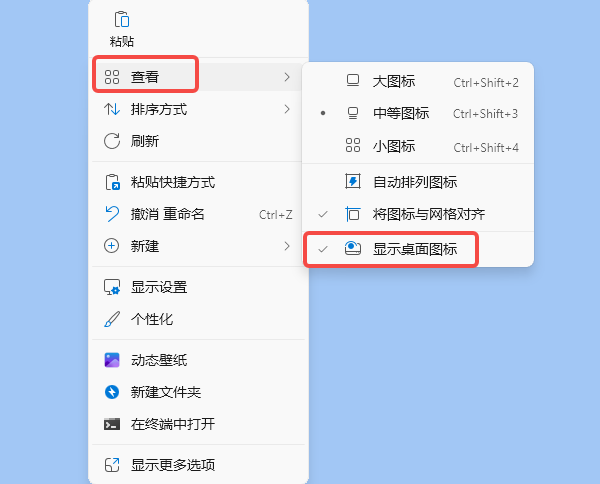
这一步做完后,大多数用户的桌面图标都会立刻恢复。
二、桌面文件在,但“此电脑/回收站”不见了怎么办
有些用户会发现,桌面上的普通文件还在,但 “此电脑”“回收站”“控制面板”等系统图标不见了。这是因为 Windows 10 把系统图标单独做成了一个开关。
恢复方法:
在桌面空白处右键 → 选择【个性化】,点击【主题】,找到并点击【桌面图标设置】;
勾选你需要显示的系统图标(此电脑、回收站、网络等),点击【确定】;
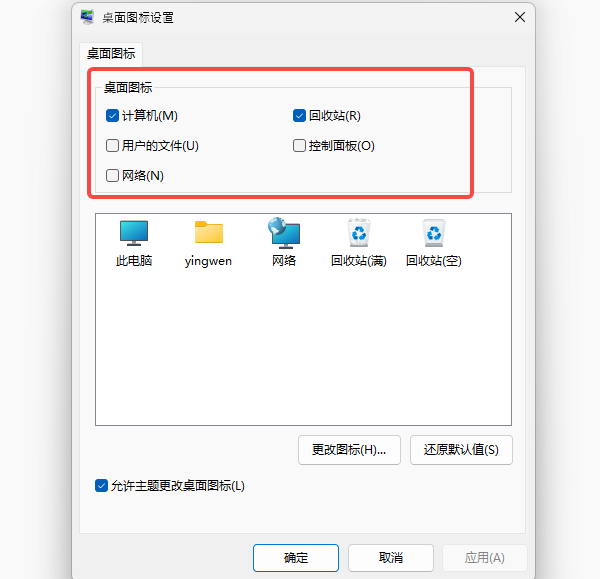
返回桌面后,系统图标就会重新显示。
三、桌面图标还在位置上,但变成白色或显示异常
如果你看到桌面图标还在原来的位置,却变成了白色空白图标、显示错乱、打不开,那通常是系统没有正确刷新。
方法 1:重启资源管理器
按Ctrl + Shift + Esc打开任务管理器;
在进程列表中找到【Windows 资源管理器】;
右键点击 → 选择【重新启动】;
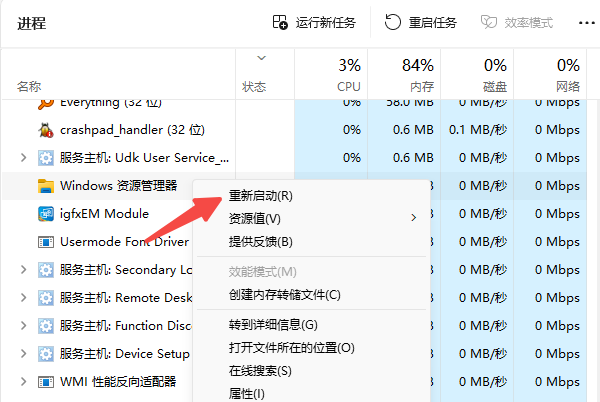
桌面会短暂黑屏或闪烁一下,随后重新加载。
方法 2:显卡驱动异常导致桌面不显示
如果你同时还遇到桌面卡顿、闪屏、分辨率自动变化、每次开机图标都容易消失等情况,那很有可能是显卡驱动不正常,导致桌面界面没有正确加载。可以使用【驱动人生】自动检测更新。
操作步骤:
在电脑上点击下方按钮,安装并打开【驱动人生】;

 好评率97%
  下载次数:5556327
 点击首页的【立即诊断】,软件会自动检测显卡、主板等关键驱动状态;

按提示点击【全面修复】一键更新或修复异常驱动;
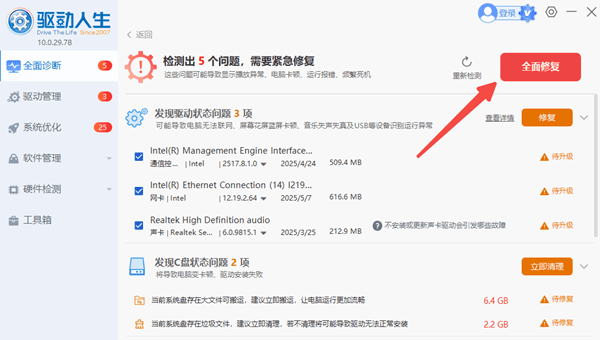
更新完成后重启电脑。
四、系统更新或异常关机后,桌面突然全空
如果你是在 Windows 更新后、电脑突然断电或蓝屏重启后 遇到桌面图标全没,可以重点检查下面几种情况
方法 1:先重启一次电脑
系统更新完成后,有时桌面服务没有完全加载,重启一次即可恢复,这是最简单的解决方式。
方法 2:检查是否进入了“临时用户账户”
如果你发现桌面特别干净、原来放在桌面的文件全不见了、软件配置也像新装系统一样,那很可能是误进了临时账户。这种情况下,重启电脑后通常能恢复到原来的账户环境。
Win10 桌面图标不见了,按照以上顺序排查,基本就能解决问题。日常使用电脑的过程中遇到驱动问题,可以使用驱动人生一键修复。
最新资讯
 WLAN AutoConfig无法启动错误1068怎么办 5种方法快速解决
WLAN AutoConfig无法启动并提示错误1068怎么办?本文整理5种解决方法,包括检查依赖服务、更新无线网卡驱动、修复网络服务配置等,帮助快速恢复Wi-Fi连接。
2026-09-20 15:00:00qwsa8023 AE缓存怎么清理?After Effects磁盘缓存清理方法
After Effects长期剪辑、预览和渲染后,会产生大量磁盘缓存和媒体缓存,时间久了可能占用几十GB甚至更多空间。本文介绍AE缓存的具体清理方法,包括软件内置清理、手动删除缓存文件,以及使用百贝C盘清理大师释放缓存占用,帮助解决C盘空间不足、AE运行变慢等问题。
2026-09-20 14:57:49Portia29290 由于找不到WSServer.dll无法继续执行代码怎么办?详细修复教程
电脑运行某个程序时提示“由于找不到WSServer.dll,无法继续执行代码”,通常与程序文件缺失、DLL损坏、安装不完整或系统组件异常有关。本文整理多种实用解决方法,包括系统文件修复、运行库修复、重新安装软件等,帮助用户快速恢复程序正常运行。
2026-09-20 13:56:51Portia10658