在日常使用电脑的过程中,很多用户会发现,尽管自己没有在C盘安装太多软件,但C盘的空间依然越来越少。打开文件夹一看,往往是`C:\Users`(用户)文件夹占据了数十GB甚至上百GB的空间。这不仅会导致系统频繁报红,还会严重拖慢电脑的运行速度。那么,C盘Users占用很大空间怎么办?本文将为您提供四种深度清理与优化方案,助您快速找回流失的磁盘空间。

一、深度清理AppData下的临时文件
Users目录下最占空间的往往是隐藏的AppData文件夹,它堆积了各类软件运行产生的临时缓存与日志。手动清理其中的Temp目录,可以在不影响软件正常使用的情况下,快速释放数GB的冗余空间。
1. 按下键盘上的 `Win + R` 键,打开运行对话框。
2. 在输入框中输入 `%temp%` 并回车,这会直接打开当前用户的临时文件夹。
3. 按下 `Ctrl + A` 全选所有文件,右键选择“删除”。(提示正在使用的文件可点击“跳过”)。
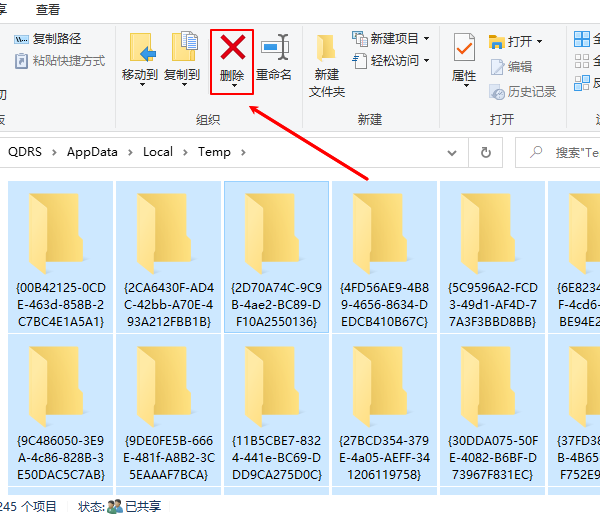
4. 接着导航至 `C:\Users\您的用户名\AppData\Local\Temp`,重复上述清理动作。
5. 清空回收站以彻底释放空间。
二、利用“百贝C盘助手”进行一键搬家与清理
手动清理不仅效率低,且容易误删关键文件。推荐使用专业的百贝C盘助手。它能精准识别Users文件夹中的顽固大文件,并支持将桌面、文档等高占用路径一键安全迁移至非系统盘,从根源解决C盘压力。
1. 下载并安装“百贝C盘助手”最新版。

 好评率97%
  下载次数:3683191
 2. 启动软件后,软件会自动分析C盘中可清理的垃圾文件及大文件。
3. 在扫描结果中,重点勾选“系统垃圾”和“缓存文件”,点击“一键清理”。
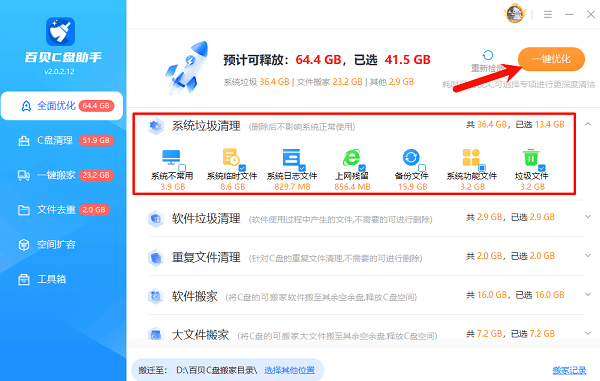
4. 选择“一键搬家”功能,将Users目录下占用空间较大的非系统文件夹迁移至D盘或E盘。
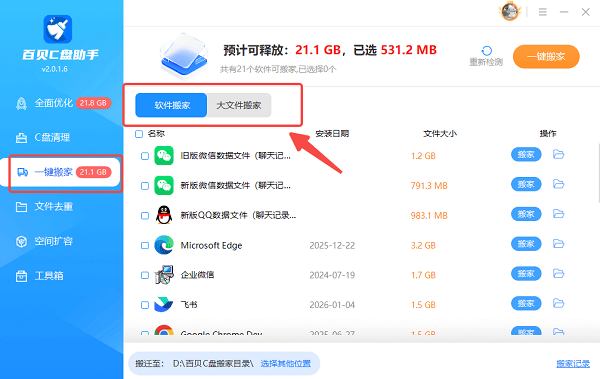
5. 完成操作后重启电脑,你会发现C盘空间瞬间恢复“绿条”。
三、迁移系统默认的用户文件夹路径
Windows默认将视频、图片、下载等文件夹设在Users目录下。通过修改文件夹属性中的“位置”参数,可以将这些默认路径改到非系统盘。这样以后保存的新文件都会自动存入D盘,不再占用C盘。
1. 打开“此电脑”,找到左侧导航栏中的“桌面”或“文档”文件夹。
2. 右键点击该文件夹,选择“属性”。
3. 在弹出的窗口中切换到“位置”选项卡。
4. 点击“移动”按钮,选择一个非C盘的路径(例如 `D:\Desktop`)。
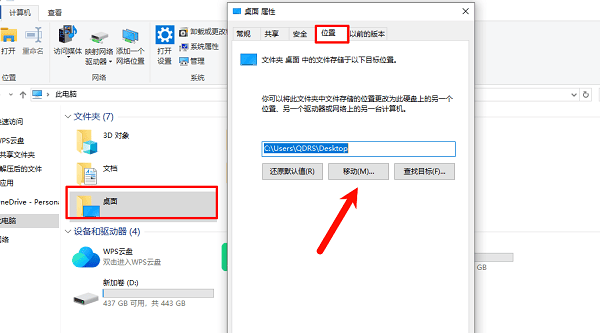
5. 点击“确定”,系统会询问是否将原文件移动到新位置,点击“是”并等待传输完成。
四、开启Windows存储感知自动维护
为了防止Users文件夹再次臃肿,建议开启Windows内置的“存储感知”功能。它能像自动扫地机器人一样,定期清理Users目录下的临时文件和回收站内容,让系统存储空间始终保持在健康状态。
1. 点击任务栏的“开始”图标,进入“设置” > “系统”。
2. 在左侧菜单中选择“存储”。
3. 找到“存储感知”开关并将其打开。
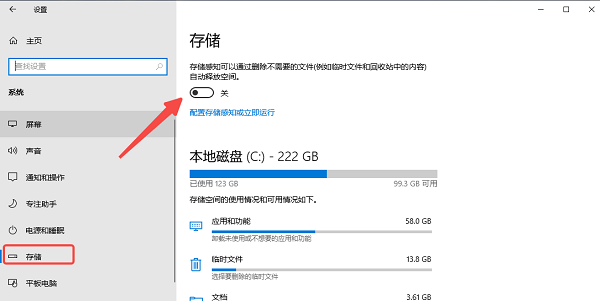
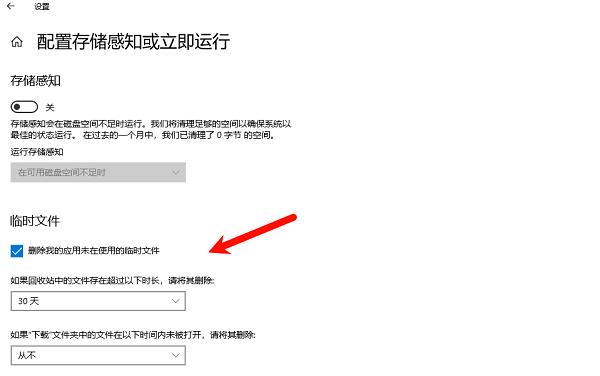
4. 点击“配置存储感知或立即运行”,设置清理频率(建议设为每周或空间不足时)。
5. 在下方勾选“删除临时文件”,并根据需要设置回收站和下载文件夹的保留期限,最后点击“立即清理”。
C盘Users文件夹空间暴涨并非无解,通过清理AppData缓存、迁移用户路径以及利用“百贝C盘助手”可以非常轻松地解决这一难题。为了保持电脑的长期流畅,建议您养成定期清理的习惯,并尽量避免将大型文件直接堆放在桌面上。
最新资讯
 IntelOpenCL32.dll丢失怎么解决 手把手教你下载修复
IntelOpenCL32.dll缺失导致游戏或软件无法启动?本文整理了官方驱动重装、运行库一键修复、手动放置文件、系统文件检查四种方法,按步骤操作即可恢复OpenCL加速功能。
2026-10-08 15:54:34qwsa23819 Common Files文件夹可以删除吗?C盘清理前一定要看清楚
Common Files文件夹占用C盘空间,可以直接删除吗?本文详细介绍 Common Files 文件夹的作用、哪些内容不能随便删除,以及C盘空间不足时更安全的清理方法,帮助你避免误删程序组件,解决电脑C盘空间不足问题。
2026-10-08 15:53:43Portia10608 dx8vb.dll文件丢失怎么办?这几种修复方法亲测有效
dx8vb.dll文件丢失导致软件无法运行?本文详细讲解dx8vb.dll丢失的常见原因,并提供多种修复方法,包括使用星空运行库修复大师一键修复、系统文件检查器、重装程序等,帮你快速解决dx8vb.dll丢失问题,恢复软件正常运行。
2026-10-08 14:55:22lucky11015