电脑正常开机后,桌面突然什么都没有,图标、任务栏都看不到,一般不代表文件真的被删除了。多数情况下,是桌面图标被隐藏、Windows 资源管理器没有正常启动、系统进入了平板模式,或者显卡驱动、系统文件出现异常。可以按照下面的方法逐步排查。

一、先检查桌面图标是不是被隐藏了
如果电脑桌面还有壁纸,鼠标也能正常移动,只是所有桌面图标突然消失,首先检查“显示桌面图标”功能。
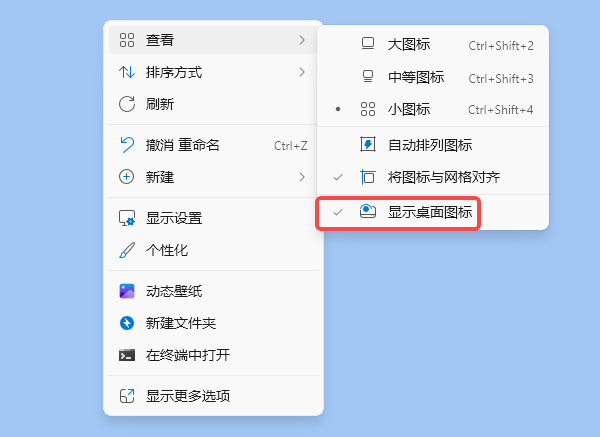
在桌面空白位置点击鼠标右键,选择“查看”,确认“显示桌面图标”前面是否已经打勾。
如果没有勾选,点击一次即可。
二、桌面和任务栏都没了怎么办?
如果不只是桌面图标消失,连下面的任务栏、开始菜单也一起没了,那么更常见的原因是 Windows 资源管理器没有正常运行。
可以按下键盘上的“Ctrl+Shift+Esc”打开任务管理器。
找到“Windows 资源管理器”,选中以后点击“重新启动”。
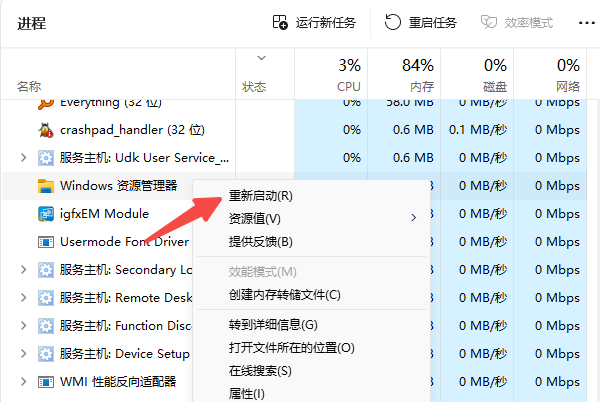
正常情况下,等待几秒钟,Windows 桌面、任务栏和开始菜单就会重新加载。
三、检查是不是进入了其他桌面或平板显示状态
部分Windows电脑出现桌面什么都没有,其实是显示模式发生了变化。例如连接第二块显示器、投影仪或者电视以后,Windows可能把桌面扩展到了另一块屏幕。
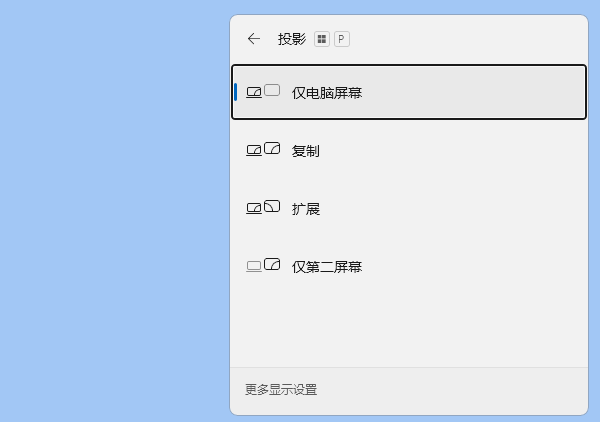
可以按下“Win+P”,然后选择“仅电脑屏幕”,看看桌面内容是否恢复。
如果是带触摸屏的二合一笔记本,也可以进入“设置—系统—显示”等相关位置,检查当前显示模式是否正常。
四、检查桌面文件是不是还在
如果桌面看起来是空的,可以直接打开文件资源管理器,进入以下文件夹:
C:\Users\当前用户名\Desktop
看看以前桌面上的文件是不是还在。
如果文件都在,说明只是桌面显示出了问题,并不是数据丢失。
另外,有些电脑开启了OneDrive桌面同步,桌面文件也可能被转移到OneDrive的Desktop文件夹。
五、显卡驱动异常也会导致桌面显示不正常
如果桌面消失的同时还伴随黑屏、屏幕闪烁、分辨率突然变化、图标加载不出来,建议检查一下显卡驱动。
可以按“Win+X”组合键,打开“设备管理器”,展开“显示适配器”。
看看 NVIDIA、AMD、Intel 显卡设备旁边是否存在黄色感叹号,或者设备名称变成了“Microsoft 基本显示适配器”。
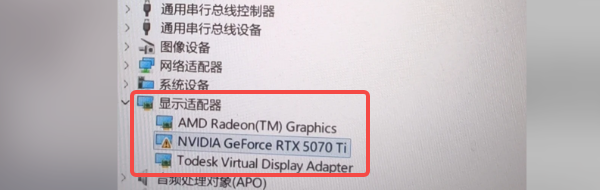
如果出现这种情况,说明显卡驱动可能没有正常工作,可以使用“驱动人生”检测修复。

 好评率97%
  下载次数:5671823
 打开驱动人生后进行驱动扫描,软件会识别电脑里的显卡、网卡、声卡等硬件,并检查当前驱动状态。

如果显卡驱动缺失、损坏或者版本异常,可以根据检测结果重新安装对应驱动。
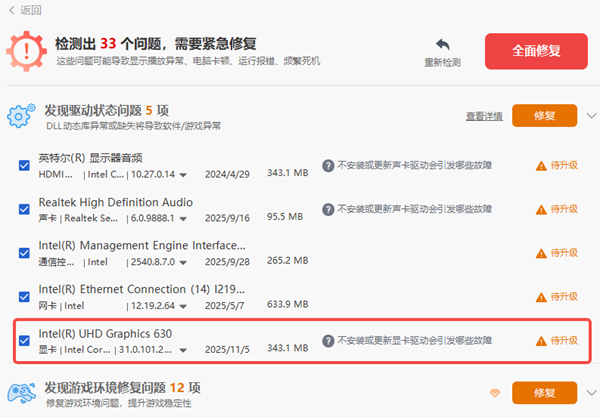
驱动安装完成后建议重启电脑,再观察桌面、分辨率以及任务栏显示是否恢复正常。
六、修复Windows系统文件
如果 Windows 资源管理器频繁崩溃,重启explorer.exe以后只能暂时恢复,可以检查系统文件。
在开始菜单搜索“cmd”,右键以管理员身份运行命令提示符,然后输入:
sfc /scannow
按回车后等待系统自动扫描。
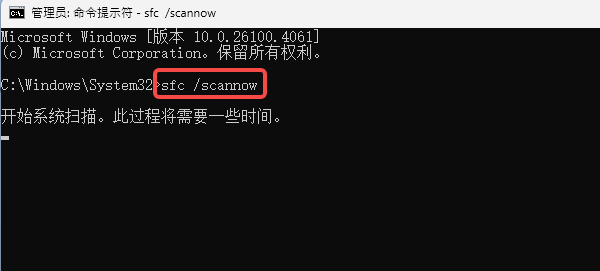
这个过程会检查Windows核心系统文件,如果发现部分文件损坏,会尝试自动修复。
完成以后重新启动电脑。
七、新建用户账户测试
如果系统可以正常进入,但当前账户始终无法加载桌面,还可以新建一个Windows用户账户测试。
进入“设置—账户—其他用户”,添加一个新的本地账户,然后注销当前账户,登录新账户。
如果新账户桌面可以正常显示,那么问题大概率集中在原用户配置文件,而不是整个 Windows系统。这时可以先备份原账户桌面、文档、下载等重要文件,再处理旧账户。
打开电脑以后桌面什么都没有,可以先按照“显示桌面图标—重启Windows资源管理器—检查显示模式—确认桌面文件位置—检查显卡驱动—修复系统文件”的顺序操作。
最新资讯
 AI大模型API调用失败怎么办?常见报错原因及解决方法
AI大模型API调用失败怎么办?本文介绍API Key无效、接口地址错误、模型不存在、429请求限制及连接超时等常见问题,并提供对应解决方法。同时介绍160 AI Router统一管理API接口,以及OpenClaw部署助手配置模型的操作步骤,帮助用户解决大模型接口调用异常。
2026-10-30 17:36:03lucky25121 mfc140chs.dll丢失?软件无法启动的修复方法
电脑提示mfc140chs.dll丢失、找不到指定文件或被占用怎么办?本文介绍星空运行库修复大师修复DLL文件、VC++运行库安装修复、文件占用排查及系统文件检查方法,解决软件无法启动问题。
2026-10-30 17:19:47kevin19950 Win10存储感知怎么开启自动清理 Windows自动清理设置教程
介绍Win10系统自带存储感知功能的开启方法和自动清理设置步骤,教你调整清理频率、删除临时文件及回收站内容。如果C盘空间仍然不足,还可以使用百贝C盘清理大师深度清理垃圾文件,释放磁盘空间。
2026-10-30 17:09:10qwsa19558